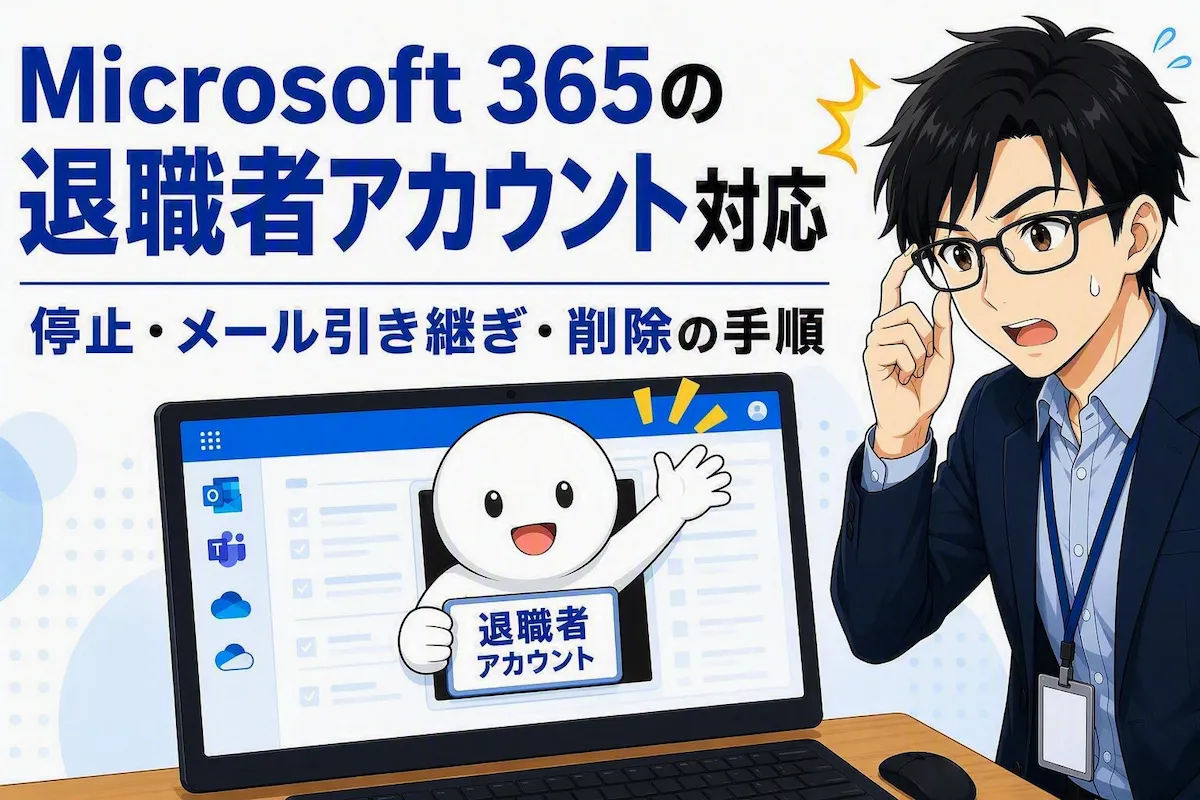
「退職者のMicrosoft 365アカウントは、退職日に削除すればよいのでしょうか」
専任のIT担当者がいない会社では、このような疑問がよく生じます。
アカウントを残したままにすると、退職後もメールやOneDriveへアクセスされる可能性があります。一方、引き継ぎを確認せずに削除すると、取引先とのメールや業務ファイルを利用できなくなることがあります。
結論として、Microsoft 365の退職者対応は、退職日にいきなりアカウントを削除するのではなく、次の順番で進めます。
- 退職日時と引き継ぎ先を確認する
- パスワードをリセットして、すべてのセッションからサインアウトさせる
- Microsoft 365へのサインインをブロックする
- メールボックスの保存・転送方法を決める
- OneDriveやTeams、SharePointのデータと所有権を引き継ぐ
- モバイル端末や管理者権限を確認する
- 引き継ぎ完了後にライセンスとアカウントを整理する
Microsoftの公式手順でも、最初に元従業員のアクセスを止め、その後にメールやOneDriveのデータを保存・引き継ぎ、最後にユーザーアカウントを削除する流れが示されています。
この記事の結論
Microsoft 365の退職者対応で最も重要なのは、「サインイン停止」「データ引き継ぎ」「アカウント削除」を別の作業として考えることです。
| 時期 | 主な対応 | 完了の目安 |
| 退職決定後 | メール、OneDrive、権限、端末を確認 | 引き継ぐ対象と担当者が決まっている |
| 最終出社時刻または退職日 | パスワード変更、セッション無効化、サインイン停止 | 退職者本人がアクセスできない |
| 退職後 | メールとファイルを引き継ぐ | 後任者が必要な情報を利用できる |
| 引き継ぎ完了後 | ライセンス回収、アカウント削除 | 保持理由のないアカウントが残っていない |
Microsoft 365では、ユーザーを削除すると、既定では約30日間アカウントを復元できます。ただし、この期間を「会社が退職者アカウントを30日間残すべき」という意味で使ってはいけません。30日はMicrosoft 365上の復元に関する仕様であり、会社独自の保持期限とは別に考えます。
なぜ退職日にすぐ削除しない方がよいのか
社長「退職するなら、その日にアカウントを削除した方が安全じゃないのか?」
担当者「アクセスはその日に止めます。ただし、メールやOneDriveを確認する前に削除すると、引き継ぎが難しくなることがあります」
社長「停止と削除を分ければいいんだな」
メールを確認できなくなる
退職者のメールボックスには、次のような情報が残っていることがあります。
- 顧客との過去のやり取り
- 見積書や請求書
- 契約や更新に関する連絡
- 問い合わせへの回答履歴
- 業務システムからの通知
- 今後の予定が登録された予定表
保存が必要な場合は、アカウントを削除する前にメールボックスを保持するか、内容を別の場所へ保存します。法務・監査上の保全が必要な場合は、利用プランや権限に応じて保留、非アクティブなメールボックス、eDiscoveryなどを検討します。
OneDriveの業務ファイルを失う可能性がある
退職者個人のOneDriveに、見積書、顧客資料、作業手順書などが保存されていることがあります。ユーザー削除後も既定では一定期間アクセスできる場合がありますが、必要なファイルは、できるだけ退職前に会社が管理するSharePointや共有場所へ移しておきます。
メール転送や共有メールボックスが動かなくなる
退職者のメールアドレスへ引き続き問い合わせが届く場合は、次の方法が考えられます。
- 後任者へメールを転送する
- メールボックスを共有メールボックスへ変換する
- 自動応答で新しい連絡先を案内する
- 必要なメールだけを保存する
メール転送を設定している場合や共有メールボックスへ変換している場合は、元のアカウントを削除しないよう注意します。
Microsoft 365の退職者アカウント対応手順
手順1.退職日時と対応担当者を確認する
目的
アカウントを止める時刻の認識違いを防ぎます。
確認すること
- 退職日
- 最終出社日
- 最終業務時刻
- 有給休暇の開始日
- パソコンやスマートフォンの返却日
- メールとファイルの引き継ぎ先
- サインイン停止を実施する担当者
- 外部IT業者への連絡担当者
退職日と最終出社日が異なる場合があります。例えば、退職日まで有給休暇を取得する場合、いつまでMicrosoft 365を使える状態にするかを事前に決めます。
完了条件
停止するアカウント、日時、作業担当者、引き継ぎ先が対応表へ記録されている状態です。
手順2.Microsoft 365内の利用状況を確認する
ユーザーアカウントだけを見て、すぐに停止してはいけません。次の関連項目を確認します。
- Exchange Onlineのメールボックス
- OneDriveの保存ファイル
- Teamsのチーム所有者
- Microsoft 365グループの所有者
- SharePointサイトの所有者
- 共有メールボックスへのアクセス権
- 配布リストやグループの所属
- 予定表や会議室の管理
- Power Automateのフロー
- Power AppsやForms
- Azureや業務アプリとの連携
- 管理者ロール
- 登録済みのモバイル端末
特に、退職者がチームやグループの唯一の所有者になっていないかを確認します。
外部IT業者への質問例
退職予定者が所有者または管理者になっているTeams、Microsoft 365グループ、SharePointサイト、Power Automateのフローがないか確認してください。該当する場合は、削除前に後任者へ所有権を変更してください。
完了条件
後任者へ移すデータ、所有権、管理権限が一覧になっている状態です。
手順3.パスワードをリセットし、セッションを終了する
最終業務が終わったら、まずパスワードを変更します。その後、Microsoft 365管理センターから、すべてのセッションをサインアウトさせます。ブラウザーやアプリに残っているアクセストークンの状態によっては、操作後すぐにすべての接続が終了しない場合があります。
実施する作業
- Microsoft 365管理センターで対象ユーザーを開く
- パスワードをリセットする
- 新しいパスワードを本人へ伝えない
- 「すべてのセッションからサインアウト」を実行する
- 必要に応じてMicrosoft Entra側のセッションも取り消す
管理画面の名称や配置は変更されることがあります。記事へ操作画面を掲載する場合は、公開時点のMicrosoft公式手順を確認してください。
完了条件
- 退職者が従来のパスワードでサインインできない
- 既存のサインインセッションを取り消した
- 作業日時と実施者を記録した
手順4.Microsoft 365へのサインインをブロックする
パスワード変更だけではなく、対象ユーザーのサインインをブロックします。ブロックの反映に時間がかかる場合があるため、直ちにアクセスを止めたい場合は、パスワードリセットとセッションのサインアウトも併せて実施します。
確認する項目
- Microsoft 365へのサインインをブロックした
- 管理者ロールを解除した
- 必要に応じてグループ所属を見直した
- VPNや他のSaaSも停止した
- 外部アプリのトークンや連携を確認した
Microsoft 365のアカウントを止めても、Microsoft 365と連携していないVPN、会計システム、勤怠管理、Webサイト、SNSなどは自動的に停止されません。別途、利用状況を確認します。
手順5.退職者メールの扱いを決める
退職者のメールは、「全部残す」か「全部削除する」かの二択ではありません。利用目的に合わせて扱いを決めます。
| 方法 | 向いている場面 | 注意点 |
| 後任者への転送 | 今後届くメールを確認したい | 転送期限と確認者を決める |
| 共有メールボックスへ変換 | 複数人で継続して確認したい | 元アカウントを削除しない |
| 別ユーザーへ閲覧権限を付与 | 過去メールを確認したい | 閲覧者と期限を記録する |
| PSTなどへ保存 | 限定的に保管したい | 保存場所とアクセス権を管理する |
| 保留・非アクティブメールボックス | 法務・監査上の保存が必要 | 対応プランと権限を確認する |
共有メールボックスへ変換しただけで作業を終えず、誰が閲覧・送信できるか、保持理由、見直し予定日、最終的な削除予定日を確認します。後任者が返信する場合は、退職者本人からの返信だと誤解されないようにします。
返信例:○○は退職いたしました。今後は△△が担当いたします。
手順6.OneDriveのファイルを移す
退職者のOneDriveから、業務に必要なファイルを特定します。
移管先の例
- 部署のSharePointドキュメントライブラリ
- Teamsに紐づく共有ファイル
- 後任者がアクセスできる会社管理の共有場所
後任者個人のOneDriveへすべて移すと、次の退職時に同じ問題が起きます。部署で継続して使用するファイルは、会社が管理する共有場所へ移す方が管理しやすくなります。ファイルの移動やコピーでは、バージョン履歴の扱いも確認してください。
完了条件
- 必要なファイルを移した
- 後任者が実際にファイルを開けた
- ファイルの移管先を記録した
- 元ユーザーのOneDriveを残す理由がなくなった
手順7.Teams、SharePoint、グループの所有権を変更する
退職者が次の所有者になっていないか確認します。
- Teamsのチーム
- Microsoft 365グループ
- SharePointサイト
- Plannerのプラン
- Forms
- Power Automateのフロー
- Power Apps
- 共有メールボックス
- 配布グループ
対応後は、新しい所有者が実際に管理できることを確認します。「所有者へ追加した」だけでは完了ではありません。後任者が設定画面を開けること、メンバーを管理できること、必要なフローが動作することまで確認します。
手順8.端末と会社データを確認する
会社支給のパソコン、スマートフォン、タブレットを回収します。端末全体を初期化するのか、会社データだけを削除できるのかは、端末の所有者、Intuneなどの管理状況、契約プランによって異なります。
外部IT業者への質問例:退職者が使用していたスマートフォンについて、Microsoft 365の会社データだけを削除できる状態でしょうか。それとも端末全体の初期化になりますか。実行対象と影響を確認してから作業してください。
手順9.ライセンスとユーザーアカウントを整理する
メール、OneDrive、所有権、端末の確認が終わったら、ライセンスを回収します。ただし、ライセンスを外す前に、メールボックスや保存機能への影響を確認してください。契約プラン、保持ポリシー、共有メールボックスへの変換状況などによって扱いが変わります。
削除してよいかを判断する確認項目
- 本人のサインインを停止した
- 必要なメールを保存または引き継いだ
- 今後のメール受信方法を決めた
- OneDriveの業務ファイルを移した
- TeamsやSharePointの所有者を変更した
- Power Automateなどの連携を確認した
- 管理者権限を解除した
- 端末を回収または会社データを削除した
- 法務・監査上の保全要否を確認した
- 後任者が業務を継続できることを確認した
- 作業結果を記録した
メール転送や共有メールボックスを設定している場合は、元のユーザーアカウントを削除しないよう注意します。
アカウント削除後はどうなる?
Microsoft 365でユーザーを削除すると、アカウントは約30日間、非アクティブな状態となり、その期間内であれば復元できます。ただし、次の点に注意してください。
- 復元可能期間を通常の引き継ぎ期間として頼らない
- 必要なデータは削除前に移す
- OneDriveの保持設定を確認する
- メール転送や共有メールボックスを使う場合は削除しない
- オンプレミスActive Directoryと同期している場合は、削除元を確認する
オンプレミスActive DirectoryとMicrosoft 365を同期している環境では、Microsoft 365管理センターではなく、同期元のActive Directory側でユーザーを削除・復元する必要があります。
専任のIT担当者がいない会社の役割分担
担当者「私一人でMicrosoft 365も、端末も、メールも確認するのでしょうか?」
セキスペパートナー「総務、所属部署、管理者、外部IT業者で分担すれば大丈夫です」
| 担当 | 主な役割 |
| 経営者 | 保持期限や例外対応を決める |
| 人事・総務 | 退職日時を連絡し、対応表を管理する |
| 所属部署の上司 | 必要なメール、ファイル、取引先対応を確認する |
| Microsoft 365管理者 | サインイン停止、メール、OneDrive、権限を処理する |
| 後任者 | 移管されたデータを実際に確認する |
| 外部IT業者 | 管理画面の操作、データ移管、技術確認を支援する |
最も避けたいのは、総務が退職日を知っていても、Microsoft 365管理者へ連絡が届かない状態です。
| 退職決定 → 総務が停止依頼を登録 → 管理者が対象と作業時刻を確認 → 最終業務終了時にアクセスを停止 → 所属部署がデータを確認 → 管理者がアカウントを整理 → 総務が記録を保管 |
外部IT業者への依頼文例
件名:退職者のMicrosoft 365アカウント対応依頼
以下の利用者が退職するため、Microsoft 365の対応をお願いします。
対象者:
対象アカウント:
最終業務日時:
サインイン停止日時:
メールの引き継ぎ先:
メール転送の要否:
OneDriveデータの移管先:
Teams・SharePoint等の新しい所有者:
ライセンス回収予定日:
アカウント削除予定日:
まずサインイン停止を行い、データ移管と所有権変更の完了を当社が確認するまでは、ユーザーアカウントを削除しないでください。
作業後は、実施日時、実施内容、作業者、未完了項目を記載した結果をご連絡ください。
よくある質問
退職者のアカウントは退職日に削除してはいけませんか?
引き継ぎと保全が完了していれば、退職日に削除できる場合もあります。ただし、メール転送、共有メールボックス、OneDrive、Teamsの所有権などへの影響を見落としやすいため、まずサインインを止め、確認後に削除する方が進めやすいでしょう。
メールを共有メールボックスへ変換したら、元ユーザーを削除できますか?
削除しないでください。共有メールボックスへ変換した場合は、元アカウントが共有メールボックスを支えるため、アカウントを残します。
Microsoft 365のライセンスはすぐに外してよいですか?
先にメールとデータへの影響を確認してください。保持方法、メールボックスの状態、契約プランによって影響が異なります。外部IT業者へ作業を依頼している場合は、「どの作業が完了すればライセンスを外せるか」を確認します。
削除後30日以内なら、何もしなくてもデータを戻せますか?
30日以内であればユーザーアカウントを復元できる場合がありますが、引き継ぎを復元機能へ依存させるべきではありません。削除前にメールやOneDriveの扱いを決めます。
退職者のメールを後任者が見てもよいですか?
会社の規程、利用目的、アクセス権限、個人情報や通信内容の扱いを確認したうえで判断します。管理者が技術的に閲覧できることと、社内ルール上閲覧してよいことは別です。必要性と閲覧者を限定し、実施理由と期限を記録してください。
過去の退職者アカウントが見つかった場合はどうしますか?
まずサインイン可能な状態かを確認し、有効な場合はアクセスを停止します。その後、メール、OneDrive、管理者権限、Teamsやグループの所有権を調べます。業務への影響がないことを確認してから、ライセンスとアカウントを整理してください。
まとめ|退職日にアクセスを止め、引き継ぎ後に整理する
Microsoft 365の退職者アカウント対応は、次の順番で進めます。
- 退職日時と対象アカウントを確認する
- パスワードとセッションを無効化する
- サインインをブロックする
- メールの保存、転送、共有方法を決める
- OneDriveのファイルを会社管理の場所へ移す
- Teams、SharePoint、グループの所有者を変更する
- 端末と管理者権限を確認する
- 引き継ぎ後にライセンスとアカウントを整理する
- 実施日時、担当者、移管先、削除日を記録する
退職日に行うべきことは、まず本人のアクセスを止めることです。アカウントの完全削除は、メール、ファイル、所有権、法的な保全の要否を確認してから実施します。