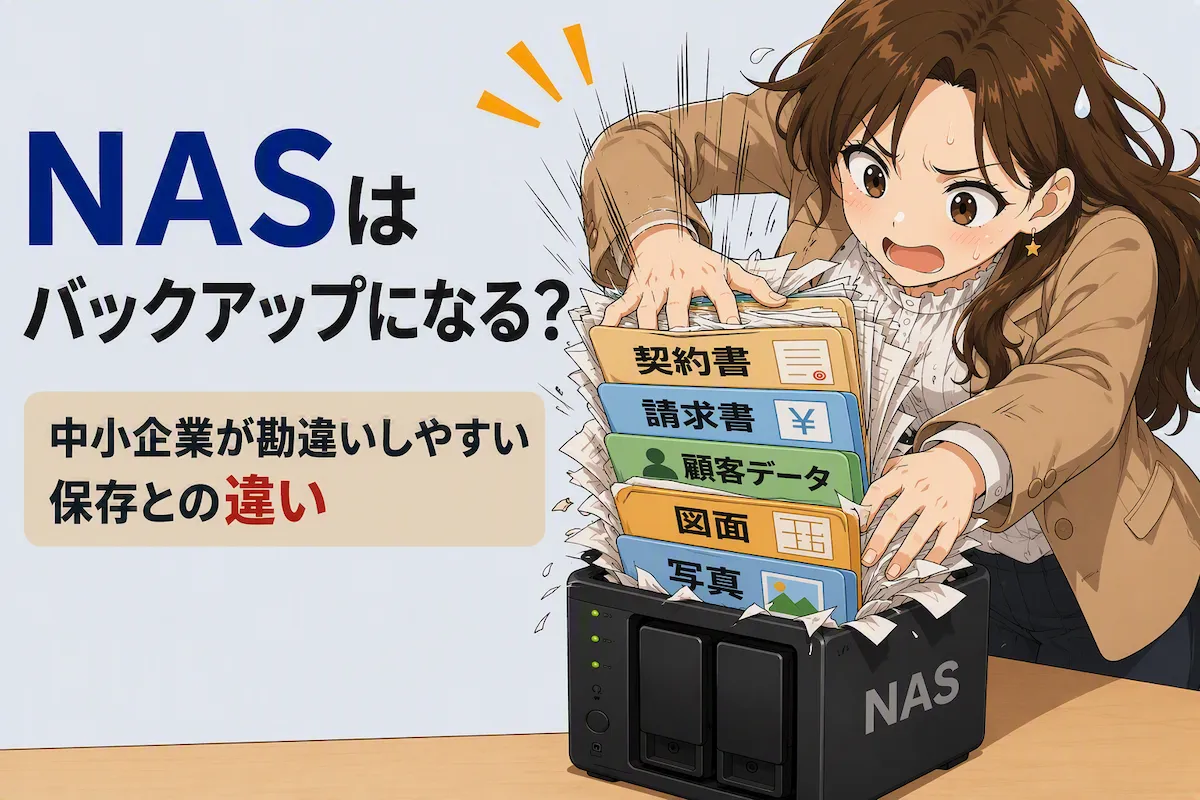
「会社のデータはすべてNASに保存しているので、バックアップもできています」
外部IT業者や取引先からバックアップについて聞かれ、このように答えていないでしょうか。
NASは、社内でファイルを共有したり、パソコンのデータを定期的にコピーしたりできる便利な機器です。しかし、NASを使っているだけで、必ずバックアップできているとは限りません。
パソコンのデータをNASへ自動コピーしているなら、NASはバックアップ先の一つとして利用できます。一方、会社の重要なデータをNASにだけ保存している場合、そのNASは主な保存場所であり、別のバックアップがない状態です。
さらに、元データとNASが同じ社内、同じネットワーク、同じ管理者アカウントに依存していると、故障だけでなく、誤削除、火災、盗難、ランサムウェアなどによって同時に影響を受ける可能性があります。
この記事では、専任のIT担当者がいない中小企業向けに、NASとバックアップの違い、RAIDとの違い、自社環境の確認方法、外部IT業者への質問を整理します。
この記事の結論

NASはバックアップ先の一つにはなりますが、NASがあるだけでバックアップ体制が完成するわけではありません。
| 現在の状態 | 判断 |
| パソコンの元データをNASへ自動コピーしている | NASはバックアップ先の一つ |
| 重要なファイルをNASにだけ保存している | NASが元データの保存場所。別のバックアップが必要 |
| ファイルサーバーから別のNASへ世代管理付きで保存している | バックアップとして利用できる可能性がある |
| NAS内部でRAIDを構成しているだけ | ディスク故障への備え。バックアップとは別に考える |
| NASからクラウドや切り離した媒体にも保存している | 複数の障害に備えやすい構成 |
| NASへ保存しているが復元したことがない | 実際に戻せるか確認が必要 |
最初の一歩は、総務担当者や兼任IT担当者が次の3点を確認することです。
- 会社の元データはどこにあるか
- NASには何が、どの頻度でコピーされているか
- NASが使えなくなった場合、ほかにデータが残っているか
そもそもNASとは
NASは「Network Attached Storage」の略で、ネットワークへ接続して利用するデータ保存機器です。一般的な外付けHDDは特定のパソコンへ接続しますが、NASは社内ネットワークへ接続するため、複数のパソコンから同じファイルを利用できます。
- 部署内の共有フォルダ
- 見積書や請求書の保存
- 図面や画像の共有
- 会計・販売管理データの保存
- 各パソコンからの自動バックアップ
- 過去データの保管
- スキャンデータの保存
- Webサイトや業務システムのデータ保管
NASは「保存するための機器」です。どのように使うかによって、元データの保存場所にも、バックアップ先にもなります。
保存場所とバックアップ先の違い
担当者「共有フォルダのデータは、全部NASに入っています」
社長「それなら、パソコンが壊れてもデータは残るんだな」
担当者「はい。ただし、NAS自体が壊れた場合に戻す場所がありません」
データをNASに移しただけでは、保存場所がパソコンからNASへ変わっただけです。バックアップとは、元データとは別に、トラブル時に戻すためのコピーを保管することです。
| 用途 | 主な目的 | 例 |
| 元データの保存 | 日常業務で使用する | 社内NASの共有フォルダ |
| 同期 | 複数の場所で同じ状態を保つ | パソコンとクラウドの同期 |
| バックアップ | 過去の状態からデータを復元する | NASから別媒体への世代管理付きコピー |
| アーカイブ | 長期間参照するデータを保存する | 完了した案件の保管 |
NASがバックアップになる場合
NASがバックアップ先として機能するのは、元データがNASとは別の場所にあり、NASへ復元用のコピーが作られている場合です。
業務用パソコンにある元データ → 決められた時刻にNASへ自動バックアップ → 過去の複数時点を残す
- バックアップ対象が正しいか
- バックアップ処理が成功しているか
- 過去の複数時点が残っているか
- NASへアクセスできる人が制限されているか
- NASから実際に復元できるか
- NAS自体を守る別のバックアップがあるか
「自動バックアップを設定した」という事実だけではなく、最後に成功した日時と、最後に復元した日時を確認できる状態を目指します。
NASがバックアップになっていない場合
1.重要なデータがNASにしかない
社員全員がNASの共有フォルダを日常的に利用し、ほかにコピーがない場合、NASは元データの保存場所です。この場合は、NASとは別の場所へバックアップを用意します。候補は別のNAS、クラウドバックアップ、外付けHDD、別拠点、変更しにくい保存先、バックアップ専用サービスです。
2.NAS内部の別フォルダへコピーしている
同じNAS内で別フォルダへコピーしても、機器そのものが使えなくなった場合には両方へアクセスできません。NAS全体の故障に備えるには、別の保存先が必要です。
3.一台のNASだけでRAIDを組んでいる
RAIDは、複数のディスクを組み合わせて利用する仕組みです。主にディスク故障へ備える仕組みであり、誤削除、暗号化、NAS本体の故障、災害、盗難、不正アクセスによる削除には、RAIDだけでは対応できない場合があります。
RAIDとバックアップの違い
社長「NASにはディスクが2台入っているから、1台壊れても大丈夫だろう?」
担当者「ディスク故障への備えにはなります。ただ、削除したファイルまで自動的に元へ戻るとは限りません」
社長「壊れにくくする仕組みと、元へ戻す仕組みは別なんだな」
| 比較項目 | RAID | バックアップ |
| 主な目的 | ディスク故障時の継続利用や冗長化 | データ消失後の復元 |
| 日常利用 | 同じNASとして利用 | 通常は復元時に使用 |
| 誤削除への対応 | 構成だけでは対応できない | 過去の世代があれば復元できる可能性 |
| ランサムウェアへの対応 | 暗号化後の内容が複数ディスクへ反映される可能性 | 切り離された世代があれば復元に利用できる可能性 |
| NAS本体の故障 | 影響を受ける可能性 | 別機器・別場所なら残る可能性 |
| 火災・盗難 | 同じ場所のディスクが同時に影響 | 別拠点なら残る可能性 |
RAIDを構成したNAS + 別のNASまたはクラウドへのバックアップ + 復元確認
NASだけでは防ぎにくい5つの問題
1.NAS本体の故障
複数のディスクを使用していても、電源、基板、ネットワーク部分など、ディスク以外に問題が起きることがあります。
2.誤削除や上書き
ごみ箱やスナップショット、世代管理の保持期間や対象フォルダを確認し、過去の複数時点を残します。
3.ランサムウェア
同じネットワークからNASへ書き込める場合、感染端末や不正利用されたアカウントを通じてNAS上のファイルも影響を受ける可能性があります。常時接続されたNASだけに依存せず、取り外す媒体、別の認証情報、変更しにくい保存先などを検討します。
4.火災・水害・盗難
元データとバックアップ用NASが同じ社内にある場合、一つの災害や事故で両方が影響を受ける可能性があります。バックアップの一つを別拠点やクラウドへ保管します。
5.復元方法が分からない
バックアップ成功と表示されても、ファイル破損、パスワード不明、暗号化鍵未引継ぎ、手順不明などで戻せない場合があります。
自社のNASがバックアップになっているか確認する7つの手順
手順1.元データの保存場所を確認する
重要データごとに、日常使用する場所と復元に使うコピーを分けて記録します。確認対象は社員のパソコン、ファイルサーバー、NAS、クラウド、業務システム、Webサイト、外付けHDDです。
手順2.NASの用途を確認する
共有場所、パソコンのバックアップ先、サーバーのバックアップ先、監視カメラ等の保存先、過去データ保管など、用途を整理します。
手順3.バックアップ対象と除外対象を確認する
営業、経理、契約書、図面、給与・人事、個人別フォルダ、NAS設定、アクセス権限、業務ソフトのデータベースなどを確認します。
手順4.保存頻度と世代数を確認する
実行時刻、最終成功日時、失敗時の通知先、保存世代、保存期間、上書き方法、容量不足時の動作を確認します。
手順5.NASとは別の保存先を確認する
外付けHDD、別のNAS、クラウド、別拠点、変更できない保存先などを比較し、故障、誤削除、不正アクセス、災害のどこまで備えるか整理します。
手順6.管理者とアクセス権限を確認する
NAS管理者、バックアップ管理者、外部業者アカウント、接続場所、MFA、削除権限、操作履歴、退職者・異動者権限、緊急連絡先を記録します。
手順7.ファイルを一つ復元する
業務影響の少ないファイルを本番とは別の場所へ復元し、日時、内容、アカウント、所要時間、エラーを確認して記録します。
中小企業の環境別に考えるNASの使い方
従業員10人程度で、パソコン中心の会社
- 元データ:業務用パソコンまたは共有NAS
- バックアップ1:NASまたは外付けHDD
- バックアップ2:取り外した外付けHDDまたはクラウド
従業員30~50人程度で、NASを共有フォルダとして使う会社
- 元データ:共有NAS
- バックアップ1:別のNASまたはバックアップ機器
- バックアップ2:クラウドまたは切り離した保存先
製造業や複数拠点の会社
- 元データ:ファイルサーバーまたはNAS
- バックアップ1:拠点内のバックアップ用NAS
- バックアップ2:別拠点またはクラウド
- 追加対策:オフラインまたは変更しにくい保存先
よくある失敗と勘違い
NASを購入した時点で安心する
対象、頻度、世代、通知先、復元方法を設定し、確認記録を残します。
RAIDなら絶対にデータが消えないと思う
RAIDは主に一部のディスク故障への備えです。別の保存先が必要です。
NAS内でコピーすれば十分と思う
同じ機器の中だけでは、機器全体の障害に対応できません。
バックアップ結果を誰も見ていない
確認担当者と代理担当者を決めます。
外部IT業者に任せているので確認しない
会社側でも対象、保存先、保守範囲、連絡先、最終復元日を把握します。
外部IT業者へ確認する質問なら
- 当社のNASは、元データの保存場所ですか、バックアップ先ですか
- NASには、どの機器・フォルダ・システムのデータが保存されていますか
- バックアップの対象外になっているフォルダやデータはありますか
- バックアップは何時に実行され、何世代残っていますか
- 最後に正常終了した日時はいつですか
- 失敗した場合、誰に通知されますか
- NAS内部のRAID構成は何ですか
- NAS本体が故障した場合、どこから復元しますか
- NASとは別の場所にバックアップはありますか
- バックアップは社内ネットワークから切り離されていますか
- 本番環境の管理者がバックアップも削除できますか
- 過去に復元テストを行った記録はありますか
- 復元作業は現在の保守契約に含まれていますか
- NASのファームウェア更新は誰が行いますか
- NASやバックアップ機器のサポート期限はいつですか
よくある質問
NASに保存していれば、パソコンのバックアップは不要ですか?
NASが日常利用する元データの保存場所なら、NAS自体のバックアップが必要です。
RAID1ならバックアップは不要ですか?
RAID1だけでバックアップが不要になるわけではありません。誤削除や暗号化された内容も反映される可能性があります。
NASを2台用意すれば十分ですか?
2台目は有効なバックアップ先になり得ますが、設置場所や権限も確認が必要です。
NASからクラウドへ保存すればバックアップになりますか?
クラウドは別の保存先として利用できますが、同期ではなく世代管理、保存期間、削除保護、管理者権限を確認します。
小規模な会社でも別のバックアップが必要ですか?
重要なデータをNASだけに保存している場合は、別のコピーを検討してください。
NASのバックアップは法律で義務付けられていますか?
すべての会社に同じNAS構成を義務付ける一律のルールとして考えるものではありません。業種、契約、認証、取引先要求などを確認します。
まとめ|NASは「保存場所」か「バックアップ先」かを区別する
NASは、複数人でファイルを共有したり、パソコンやサーバーのデータを保存したりできる便利な機器です。ただし、NASがあるだけでバックアップが完成するわけではありません。
- NASが元データの保存場所か、バックアップ先かを区別する
- RAIDとバックアップを分けて考える
- NASとは別の保存先を用意する
- 過去の複数時点を残す
- バックアップの成功・失敗を確認する
- 管理者と削除権限を確認する
- 実際にファイルを復元する
- 外部IT業者の保守範囲を把握する