
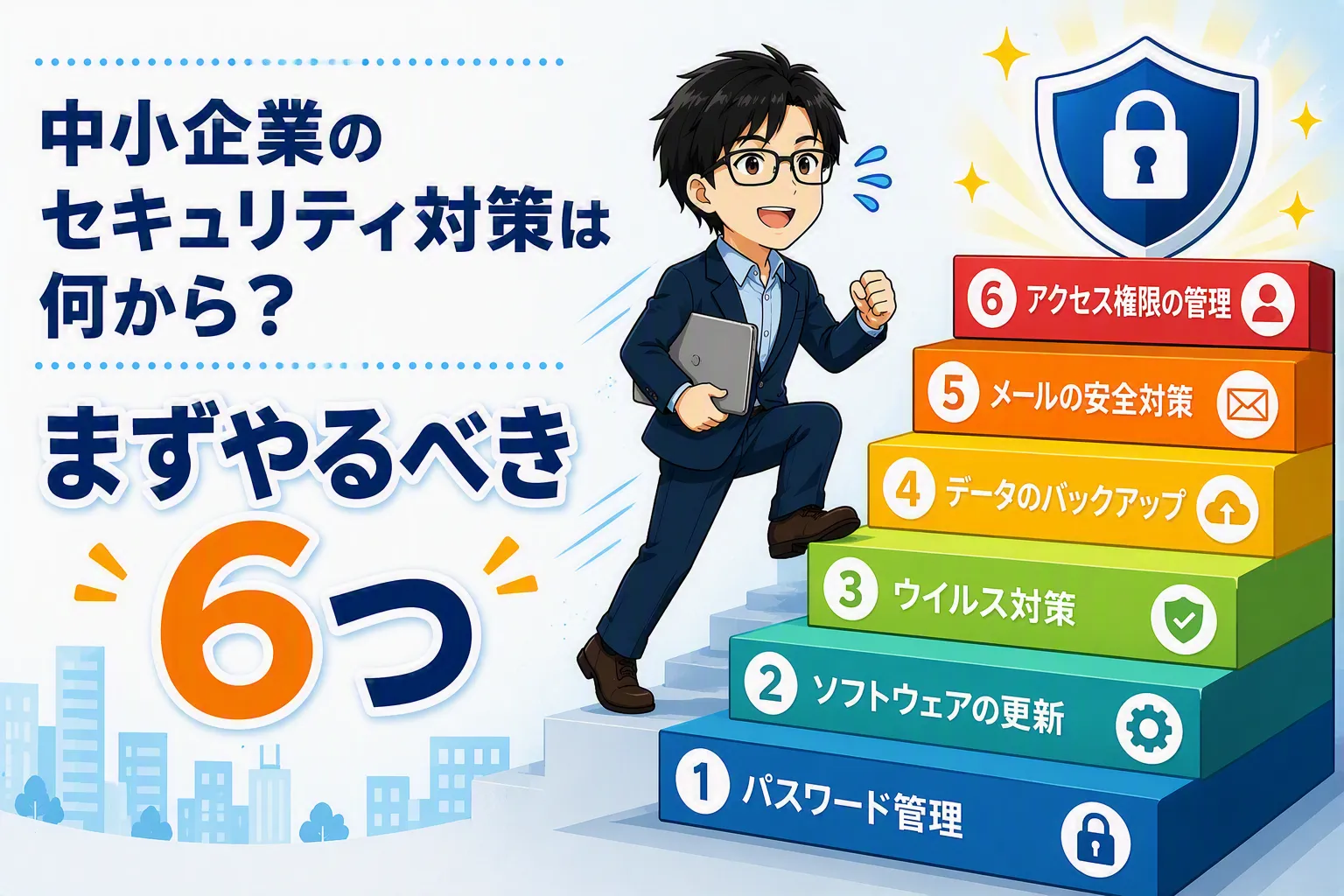
最初に行うのは、高額な製品の購入ではありません。更新、ウイルス対策、パスワード、共有設定、バックアップ、社員への周知という6つの基本を確認します。
すべてを一度に完璧にする必要はありません。できていない項目を把握し、優先順位を付けて改善することが重要です。
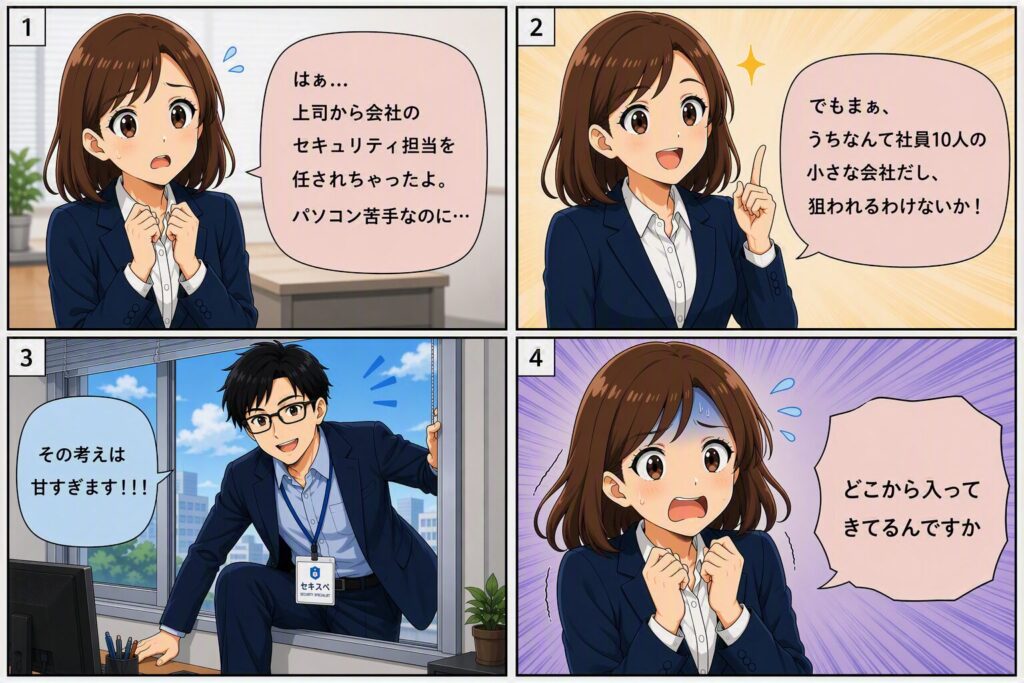
「セキュリティ対策が必要なのは分かっているけれど、何から始めればよいのか分からない」
「専門の担当者もいないし、高額な製品を導入する余裕もない」
このような悩みを抱えている企業は少なくありません。
結論からいうと、最初から難しい仕組みを導入する必要はありません。まずは、次の6つから始めましょう。
- OSやソフトウェアを最新の状態にする
- ウイルス対策ソフトを導入する
- パスワードを強化する
- 共有設定を見直す
- バックアップを取る
- 脅威や攻撃の手口を知る
この記事では、セキュリティ担当者がいない中小企業でも実行できるように、専門用語をできるだけ使わず、具体的な確認項目とあわせて解説します。
この6項目は、IPAが2026年3月に公開した「中小企業の情報セキュリティ対策ガイドライン第4.0版」で示されている「情報セキュリティ6か条」に基づいています。

なぜ中小企業にもセキュリティ対策が必要なのか
「うちは小さな会社だから、攻撃されることはないだろう」と考えていないでしょうか。
しかし、攻撃者が見ているのは会社の知名度や従業員数だけではありません。更新されていない機器や使い回されたパスワードなど、侵入しやすい場所を探しています。
例えば、次のような状態は注意が必要です。
- 同じパスワードを複数のサービスで使っている
- パソコンの更新を何カ月も後回しにしている
- 退職者のメールアカウントが残っている
- 重要なデータをパソコンの中だけに保存している
- 全社員がすべての共有フォルダを閲覧できる
- 不審なメールを受け取ったときの相談先が決まっていない
攻撃者に狙われるのは、必ずしも有名な企業だけではありません。対策されていない小さな隙が、侵入のきっかけになることがあります。

窓を閉めておくのも立派なセキュリティ対策!

まだ仕事中なんですよ…
セキュリティ対策で守るのはパソコンだけではない
セキュリティ対策と聞くと、パソコンやサーバーを守ることだと思うかもしれません。しかし、本当に守りたいのは、会社の大切な情報と毎日の仕事です。
- 顧客の氏名や連絡先
- 見積書や契約書
- 製品の設計図や製造データ
- 社員の給与情報や個人情報
- 取引先とのメール
- 会計・請求データ
- WebサイトやSNSのアカウント
- クラウドサービスのアカウント
例えば、月末に請求書のデータが開けなくなれば、請求や入金が遅れるかもしれません。顧客情報が失われれば、おわびや状況説明の連絡すら難しくなります。情報が外部へ漏れれば、原因調査や取引先への説明にも追われます。
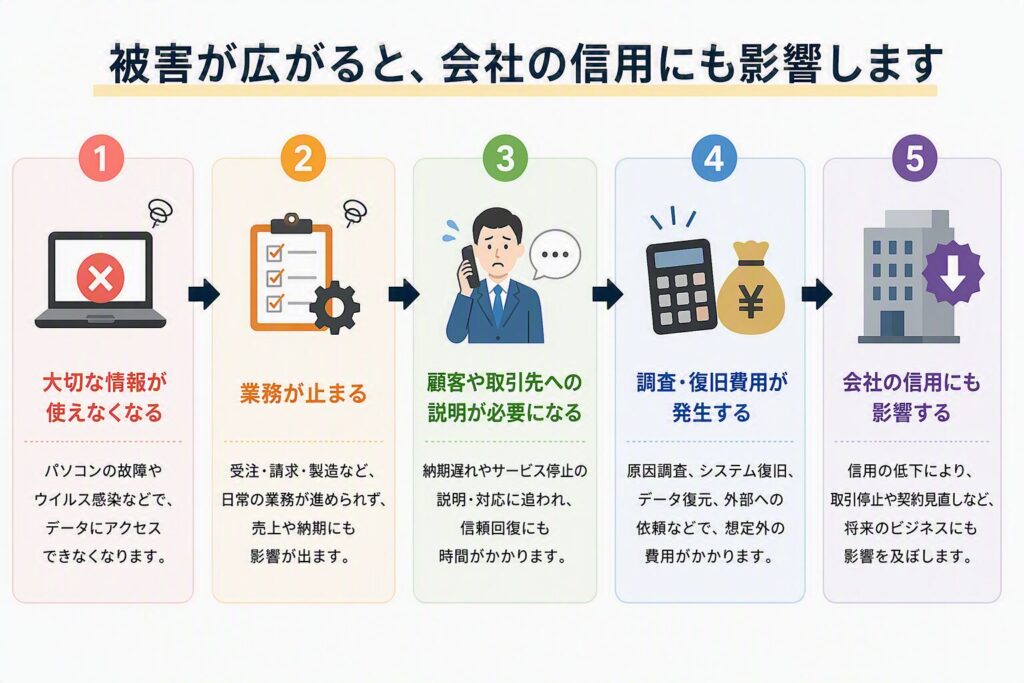
セキュリティ対策は、単なるパソコンの問題ではありません。会社の仕事と信用を守るための経営対策です。
中小企業がまずやるべきセキュリティ対策6選
1. OSやソフトウェアを最新の状態にする
パソコン、スマートフォン、ルーターなどには、利用開始後にセキュリティ上の弱点が見つかることがあります。この弱点を「脆弱性」と呼びます。メーカーは脆弱性を修正するために更新プログラムを提供します。更新せずに使い続けると、すでに知られている弱点を攻撃に悪用される可能性があります。
「更新して再起動してください」という通知は、忙しいと後回しにしがちです。しかし、更新には新機能の追加だけでなく、セキュリティ上の問題を修正する役割があります。特に、ルーター、VPN、NASなどのネットワーク機器は忘れずに確認しましょう。

OSを更新しなくてもふつうにうごいてますよ!

動いていることと、安全であることは別なんです
確認したいこと
- WindowsやmacOS
- WordやExcelなどの業務ソフト
- WebブラウザやPDF閲覧ソフト
- ウイルス対策ソフト
- スマートフォンやタブレット
- Wi-Fiルーター、VPN機器、NAS
- サーバー、複合機
- WordPress本体、テーマ、プラグイン
最初に行うこと
- OSやソフトウェアのバージョンを確認する
- 自動更新を有効にする
- サポートが終了した機器やソフトを確認する
- 更新状況を確認する担当者を決める
- 会社で使用している機器を一覧にする
パソコンやルーター、ソフトウェアの更新状況を確認するには、最初に「会社が何を使っているのか」を一覧にする必要があります。
2. ウイルス対策ソフトを導入する
ウイルス対策ソフトは、不審なファイルやマルウェアを検知し、削除や隔離を行うための仕組みです。ただし、ソフトを購入してインストールするだけでは十分ではありません。
最近のWindowsには標準のウイルス対策機能が搭載されています。そのため、必ずしも別の製品を購入しなければならないわけではありません。重要なのは、すべての端末で保護機能が動き、異常があったときに対応できる状態になっていることです。
ウイルス対策ソフトだけで、すべての攻撃を防げるわけではありません。ほかの5つの対策と組み合わせることが大切です。
確認したいこと
- すべての業務用パソコンで有効になっている
- 最新の状態へ更新されている
- リアルタイム保護が有効になっている
- 警告や検知結果を確認する人が決まっている
- ウイルスを検知したときの連絡先が決まっている
- 契約期限やライセンス数を管理している
最初に行うこと
- 会社で使用しているパソコンを一覧にする
- 利用者、管理番号、OS、保護機能を記録する
- 保護機能が有効か、更新に失敗していないか確認する
- 最終確認日と警告を確認する担当者を記録する
Windows標準の機能でよいのか、有料製品や監視サービスを追加すべきか迷っている場合は、次の記事も参考にしてください。
3. パスワードを強化する
パスワードは、会社の情報へ入るための鍵です。社名と設立年の組み合わせ、複数サービスでの使い回し、初期パスワードの放置、社員同士での共有などは、不正ログインにつながるおそれがあります。
多要素認証も設定する
多要素認証とは、パスワードに加えて、スマートフォンや認証アプリなどで追加の本人確認を行う仕組みです。パスワードが漏れた場合でも、不正ログインを防ぎやすくなります。

長いパスワードにすれば大丈夫ですか?

立派な鍵でも盗まれれば使われます
確認したいこと
- 会社のメール
- Microsoft 365、Google Workspace
- クラウド会計、オンラインストレージ
- VPN、インターネットバンキング
- WebサイトやSNSの管理画面
- 管理者アカウント
最初に行うこと
- 会社で利用しているサービスを一覧にする
- パスワードの使い回しをやめる
- 初期パスワードを変更する
- 会社メールから多要素認証を設定する
- 退職者や不要なアカウントを削除する
- 共有アカウントを減らす
利用中のサービスや管理者を整理し、多要素認証をどのアカウントから設定すればよいかは、次の記事で手順を解説しています。
4. 共有設定を見直す
クラウドストレージや共有フォルダは便利ですが、設定を間違えると、本来見る必要のない人へ情報が公開されます。共有設定は「必要な人に、必要な情報を、必要な期間だけ共有する」という考え方で見直します。
個人のメールアドレスや私物のクラウドストレージを使って業務データを共有している場合は、会社が管理できる保存先へ移しましょう。共有設定は、入社、異動、退職、組織変更があったときにも見直します。
確認したいこと
- Microsoft 365、SharePoint、OneDrive
- Google Drive、Dropbox
- 社内ファイルサーバー、NAS
- Teams、Slack
- 複合機の共有フォルダ
- Webサイトの管理画面
最初に行うこと
- 重要な情報の保存場所を確認する
- 誰が閲覧できるか確認する
- 全員公開になっている共有を見直す
- 社外共有の相手と期限を確認する
- 退職者や異動者の権限を削除する
- 共有フォルダの管理者を決める
- 管理者権限を必要最小限にする
共有フォルダを誰が見られる状態になっているか分からない場合は、アクセス権限の見直し方法を以下の記事で確認してください。
5. バックアップを取る
バックアップは、2026年3月に公開されたIPAのガイドライン第4.0版で「情報セキュリティ6か条」に新しく追加された項目です。データは、攻撃だけでなく、誤削除、上書き、故障、紛失、火災や水害でも失われます。
バックアップで重要なのは、保存されていることではなく、必要なデータを実際に戻せることです。外付けハードディスクやNASを常時接続していると、ランサムウェアの被害を一緒に受ける可能性があります。本番データと同じ場所だけに保存せず、簡単には書き換えられない場所や、ネットワークから切り離した保存先も検討しましょう。
クラウドの同期機能とバックアップは同じではありません。端末側で削除や暗号化が発生すると、その変更がクラウド側へ反映される場合があります。

バックアップなら自動で取っています(ドヤァ)
確認したいこと
- 何をバックアップするか
- どのくらいの頻度で取得するか
- どこへ保存するか
- 何世代分を残すか
- 成功や失敗を誰が確認するか
- 誰が復元作業を行うか
- どの業務から優先して復旧するか
ランサムウェア対策では、更新、認証、ウイルス対策、バックアップ、事故対応を組み合わせる必要があります。

最初に行うこと
- 失うと業務が止まるデータを決める
- 現在のバックアップ先を確認する
- バックアップの成功・失敗を確認する
- 一部のファイルを実際に復元する
- 復元結果と確認日を記録する
バックアップの保存先や復元確認の方法を具体的に決めたい場合は、3-2-1ルール(3つのコピー、2種類のメディア、1箇所は遠隔地保管という原則)を使って整理すると分かりやすくなります。

6. 脅威や攻撃の手口を知る
サイバー攻撃の手口は変化しています。最近は実在する企業や取引先を装い、自然な文章で送られてくることがあります。社員全員に完璧な見分けを求めるのではなく、違和感があったときに操作を止め、相談できる仕組みを作ることが重要です。
振込先変更や送金依頼は、メールだけで判断しないようにします。事前に登録している電話番号など、メールとは別の方法で相手へ確認しましょう。また、誤ってメールを開いた社員を強く責めると、報告が遅れる原因になります。「開いたこと」より「すぐに報告したこと」を評価できる会社の方が、被害を小さくしやすくなります。

本物と偽物を見分ける自信がありません

全部を見抜く必要はありません。違和感があったら止まって相談できる方が重要です。
確認したいこと
- 請求書を装った添付ファイル
- 宅配業者を装った配送通知
- Microsoftなどを装った警告
- パスワードの有効期限切れを知らせるメール
- 偽のログイン画面へ誘導するURL
- 取引先を装った振込先変更依頼
- 社長や役員を装った送金依頼
- サポート担当者を装った電話
- 多要素認証のコードを聞き出す連絡
不審なメールを開いた、偽サイトへパスワードを入力した、ファイルが開けなくなった場合に備えて、事故発生時の連絡フローも確認しておきましょう。

最初に行うこと
- 不審なメールの相談先を決める
- 担当者不在時の代理連絡先を決める
- 添付ファイルを開いた場合の連絡方法を決める
- 偽サイトへパスワードを入力した場合の連絡方法を決める
- 送金先変更を別の方法で確認する
- 外部IT業者の緊急連絡先を共有する
不審メールの連絡先を決めた後は、社員が実際に報告できるかを訓練で確認することも大切です。
セキュリティ対策は一つだけでは守れない
ここまで読んで、
「結局、どの対策が一番大切なの?」
と思った方もいるかもしれません。
しかし、セキュリティ対策は一つだけで完結するものではありません。
例えば、頑丈なパスワードを設定していても、古い機器の弱点から侵入されるかもしれません。
パソコンを最新にしていても、偽メールにパスワードを入力してしまう可能性があります。
さらに侵入を防げても、操作ミスでデータを削除することはあります。
そのため、複数の対策を重ねることが重要です。
これは、会社の建物を守ることと同じです。
玄関の鍵だけでなく、窓の鍵、防犯カメラ、金庫、異常があったときの連絡先を用意することで、全体として安全性が高まります。
また、6つの基本対策へ取り組む方針を社内外へ示したい場合は、IPAの「SECURITY ACTION」も選択肢になります。

質問コーナー
- セキュリティ対策にはどれくらい費用が掛かりますか?
-
最初から高額な製品を導入する必要はありません。
まずは、自動更新、多要素認証、アカウント整理、共有設定の見直しなど、現在利用しているサービスの機能から確認します。
- セキュリティ担当者がいない場合はどうすればよいですか?
-
専任でなくても、社内の相談窓口を1人決めてください。
難しい設定や事故対応のみ、IT事業者や専門家へ相談する方法があります。
- 最初に1つだけ行うなら何ですか?
-
重要データのバックアップ状況を優先して確認してください。
参考文献・参照サイト
本記事で解説した「まずやるべき5つの対策」の具体的な実践手順や、中小企業が最低限導入すべきセキュリティ基準は、以下の公的機関・専門団体の公式資料を基にしています。
国や公的機関が提供するセキュリティガイド
- IPA 中小企業情報セキュリティ対策ガイドライン
独立行政法人情報処理推進機構(IPA)が公開している基本指針です。専門知識がない事業者でも、自社の安全性を自己診断できる「5分でできる!情報セキュリティ自社診断」などが用意されています。 - 総務省 国民のための情報セキュリティサイト
パスワードの適切な設定方法や、多要素認証(二段階認証)の仕組み、Wi-Fiルーターなどの機器管理の重要性について、初心者向けに分かりやすく図解している国の公的情報ポータルです。
偽メール・サイバー攻撃の最新動向
- フィッシング対策協議会 公式サイト
実在する企業や取引先を装った「請求書メール」や「警告メール」など、国内で現在流行している不審メールの具体例や緊急情報をリアルタイムに確認できる専門機関のサイトです。 - 警察庁 サイバー警察局(サイバー犯罪対策)
中小企業を狙ったサイバー攻撃の手口や、万が一怪しいメールの添付ファイルを開いてしまったり、実害が発生したりした場合の相談・通報窓口が案内されています。