業務プロセスに組み込む:購入時・入退社時・廃棄時のタイミングで、都度台帳を更新するルールを定着させます。
まずは身近な機器から始める:高額ツールは不要。Excelやスプレッドシートを使い、社内のパソコンやスマートフォンの一覧化からスタートします。
台帳に4大要素を記録する:利用者の名前・設置場所・管理者・契約状況の4つを正しく記録します。
「社内で使っているパソコンを一覧にしてください」
社長から突然そう言われたものの、購入時の記録は経理にあり、パソコンの設定は外部の保守会社に任せている。さらに、各部署が個別に契約したソフトウェアやクラウドサービスもあり、どこから確認すればよいか分からない。このような中小企業は少なくありません。
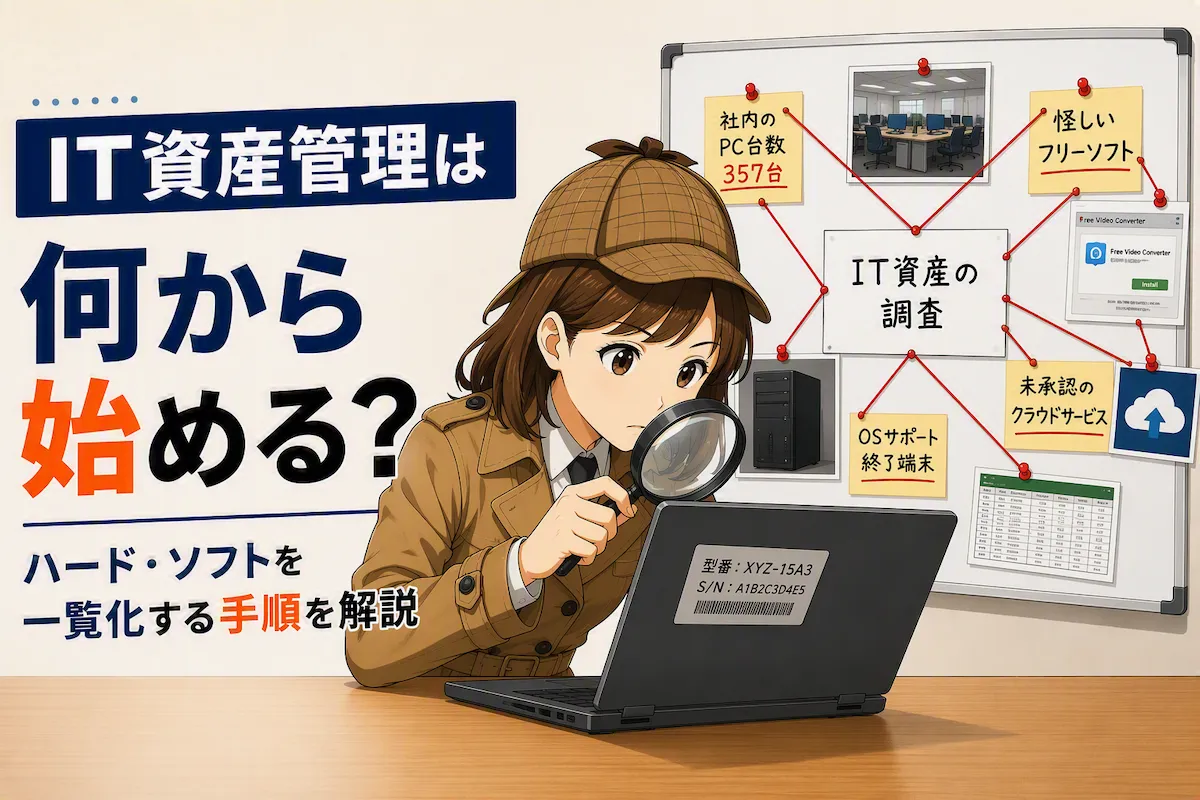
IT資産管理とは、会社が利用しているパソコン、スマートフォン、サーバー、ソフトウェア、クラウドサービスなどについて、何を、誰が、どこで、どのように利用しているかを把握することです。最初から高額なIT資産管理ツールを導入する必要はありません。
まずは総務担当者などが中心となり、Excelやスプレッドシートを使って、ハードウェアとソフトウェアの2種類を一覧にします。そのうえで、購入・貸与・返却・廃棄のタイミングで台帳を更新し、半年に1回程度、実物や管理画面と一致しているか確認します。
この記事では、専任のIT担当者がいない中小企業を想定して、IT資産管理の対象、台帳に記載する項目、棚卸しの進め方、よくある失敗を具体的に解説します。
IT資産管理とは
IT資産管理とは、会社が業務に利用するIT機器、ソフトウェア、ライセンスなどを、導入から廃棄まで継続して管理することです。ここでいう「資産」は、会計上の固定資産だけを意味するものではありません。少額で購入したUSBメモリや、無償で利用しているソフトウェアなども、情報漏えいや業務停止につながる可能性があれば管理対象になります。
ハードウェアとは
ハードウェアは、実際に手で触れられる機器です。中小企業では、主に次のものが対象になります。
- デスクトップパソコン、ノートパソコン
- スマートフォン、タブレット
- サーバー、NAS
- ルーター、無線LANアクセスポイント
- 複合機、プリンター
- 外付けHDD、SSD、USBメモリ
- Webカメラ、モバイルルーター
NASとは、社内ネットワークに接続してファイルを保存・共有する機器です。パソコンだけを一覧にしても、古いルーターや持ち出されたUSBメモリが把握できていなければ、会社全体の管理状況は分かりません。
ソフトウェアとは
ソフトウェアは、パソコンやスマートフォン上で動作するプログラムや、インターネット経由で利用するサービスです。
- Windows、macOSなどのOS
- Microsoft 365、Google Workspace
- 会計・給与・販売管理ソフト
- ウイルス対策ソフト、PDF編集ソフト
- チャット、オンライン会議、クラウドストレージ
- 顧客管理、営業支援、Webサイト管理サービス
- 生成AIサービス、無料アプリ、ブラウザ拡張機能
SaaSは「Software as a Service」の略で、インターネット経由で利用するソフトウェアを指します。Microsoft 365やGoogle Workspace、クラウド会計などが代表例です。
担当者「パソコンの一覧だけ作ればよいですか?」
社長「ソフトは各部署が使っているから、全部は分からないぞ」
担当者「まず機器から始めて、次に各部署へ利用サービスを確認しましょう」
なぜ中小企業にIT資産管理が必要なのか
更新が必要な機器を特定するため
製品に問題が見つかったとき、自社でその製品を使っているか判断するには、製品名、型番、OS、バージョン、設置場所の把握が必要です。
紛失時に影響を確認するため
紛失した機器、利用者、保存データ、暗号化、遠隔ロック、バックアップ状況をすぐ確認できる状態にします。
不要な契約を見つけるため
部署ごとの重複契約や、退職者分のアカウント、使われていないライセンスを確認できます。
故障や入れ替えを計画するため
購入日、保証期限、OSのサポート状況が分かれば、優先順位を付けて入れ替えられます。
取引先からの質問に答えるため
台帳と確認記録があれば、対象、担当者、確認頻度を含めて自社の実施状況を説明できます。
IT資産管理をしていないと起こりやすい問題
退職者が使用していたパソコンが見つからない
在宅勤務用として貸与した端末が台帳に記録されていないと、退職時の返却確認から漏れることがあります。充電器やモバイルルーターなども返却対象にします。
サポートが終了した製品を使い続ける
製品名やバージョンが不明では、サポート終了に気づけません。「今も動く」と「安全に使い続けられる」は別です。
ライセンス数と利用数が合わない
契約数を超えて利用したり、未使用分へ料金を払い続けたりする場合があります。利用条件は契約書や公式情報を確認します。
誰が管理者か分からない
ルーターやNASを外部業者へ任せたまま、社内に管理者IDや契約情報が残っていないと、引き継ぎが困難になります。
廃棄した機器にデータが残る
廃棄時には、誰が、いつ、どの方法でデータを消去し、どの業者へ引き渡したかを記録します。
中小企業がIT資産管理を始める7つの手順
手順1.管理責任者と作業担当者を決める
確認漏れを防ぎ、誰が台帳を更新するのか明確にします。
| 役割 | 主な作業 |
| 経営者 | 対象範囲、予算、廃棄・更新方針を承認 |
| 総務担当者 | 台帳を管理し、各部署へ確認 |
| 経理担当者 | 購入履歴、リース、請求、契約情報を確認 |
| 各部署の責任者 | 利用者、設置場所、利用ソフトを確認 |
| 外部保守会社 | OS、型番、バージョン、保守状況を確認 |
□ 台帳を保管する人が決まっている
□ 技術的な質問をする相手が分かる
□ 廃棄や買い替えを承認する人が決まっている
手順2.管理する対象範囲を決める
最初からすべてを管理しようとして作業が止まることを防ぎます。
最低限、パソコン、会社貸与のスマートフォン、サーバー、NAS、ルーター、外付け記録媒体、OS、メール、会計・給与・販売管理、セキュリティソフト、主要クラウドを対象にします。対象外にしたものと理由、次回追加を検討する時期も記録します。
手順3.ハードウェアを現物確認する
購入記録だけでは分からない、現在の利用者と設置場所を確認します。
| 項目 | 記入例 |
| 管理番号 | PC-001 |
| 機器種別 | ノートパソコン |
| メーカー・型番 | メーカー名、型番 |
| 利用者 | 営業部・担当者名 |
| 設置・利用場所 | 本社、在宅勤務 |
| OS | Windows、macOSなど |
| 購入・導入日 | 2025年4月 |
| 所有区分 | 購入、リース、レンタル |
| 状態 | 利用中、予備、修理中、廃棄予定 |
| 最終確認日・確認者 | 2026年8月10日・総務担当者 |
管理番号は機器へシールを貼り、台帳の番号と対応させると確認しやすくなります。
手順4.ソフトウェアとクラウドサービスを洗い出す
契約の重複、更新漏れ、サポート終了、管理者不明のサービスを見つけます。
パソコンのアプリ一覧、Microsoft 365などの管理画面、請求書やカード明細、各部署へのヒアリング、外部保守会社の資料などを確認します。無料サービスでも、顧客情報を保存するものや会社のメールアドレスで登録するものは対象にします。
| 項目 | 確認内容 |
| サービス名・種別 | 正式名称、OS・業務ソフト・クラウドなど |
| 利用目的・部署 | 会計、営業、共有など |
| インストール先 | 管理番号または対象者 |
| ライセンス数 | 契約数と割当数 |
| 契約・更新日 | 月額・年額・更新日 |
| 管理者・外部窓口 | 社内担当者、販売店、保守会社 |
| バージョン・サポート | 確認できる範囲で記録 |
| 最終確認日 | 棚卸し日 |
| 外部業者への質問例 「当社が利用している機器について、製品名、型番、OS、バージョン、保守期限が分かる一覧はありますか」 「利用中のライセンス数と契約数を教えてください」 「管理者アカウントは誰が保有し、担当者変更時はどう引き継ぎますか」 |
手順5.不明・不要・古い資産を分類する
判断できないものを無理に「対応済み」とせず、状態を分けて管理します。
| 状態 | 判断例 | 次の対応 |
| 利用中 | 利用者と用途を確認済み | 継続管理 |
| 予備 | 故障時の交換用 | 更新と動作を確認 |
| 不明 | 利用者や用途が不明 | 部署・業者へ確認 |
| 未承認 | 部署が独自導入 | 目的と保存情報を確認 |
| 期限間近 | 保守・契約終了が近い | 更新または移行を検討 |
| 不要 | 利用者がいない | データ確認後に解約・廃棄 |
| 廃棄予定 | 故障、老朽化 | 消去と処分を記録 |
手順6.購入から廃棄までの更新ルールを決める
IT資産台帳は、作成した日よりも、その後の更新方法が重要です。
| タイミング | 台帳で行うこと | 担当者 |
| 購入・契約 | 管理番号、契約、管理者を登録 | 総務・経理 |
| 社員への貸与 | 利用者、貸与日を登録 | 総務 |
| 異動 | 利用者、部署、権限を変更 | 総務・上司 |
| 退職 | 機器返却、アカウント、データを確認 | 総務・管理者 |
| 修理・交換 | 代替機、持ち出し先、返却日を記録 | 総務 |
| 解約 | データ移行、ライセンス解除を記録 | 管理者 |
| 廃棄 | データ消去、廃棄日、業者を記録 | 総務 |
手順7.半年に1回を目安に棚卸しする
台帳の内容と実際の状態が一致しているか確認します。半年に1回は運用例であり、法定期限ではありません。
- 台帳にある機器が実際に存在するか
- 利用者と設置場所が一致しているか
- 退職者や異動者の機器・アカウントが残っていないか
- 契約数と利用数が一致しているか
- 管理者が退職者のままになっていないか
- サポート終了予定や未承認サービスがないか
棚卸し日、対象範囲、確認者、不一致項目、修正内容、未確認項目、対応担当者、期限、次回確認予定日を記録します。
会社の規模別に考える進め方
従業員10人程度の会社
- 担当者を決めてExcelで台帳を管理
- パソコン、スマートフォン、主要クラウドから登録
- 購入時と退職時に更新
- 半年に1回、全社員へ利用機器を確認
従業員30~50人程度の会社
- 各部署の責任者が利用者を確認
- 総務が台帳を集約
- 経理が契約・請求を照合
- 外部保守会社へ技術情報を確認
- 入退社チェックリストと連動
従業員100人前後・複数拠点
- 端末情報を収集できる管理サービスやMDMも検討
- 現物確認と経理の契約情報を組み合わせる
- 未接続端末や個別契約サービスは別途確認
MDMは「Mobile Device Management」の略で、スマートフォンやタブレットなどを組織で管理する仕組みです。ツールを導入しても、未接続の端末や個別契約のサービスまで自動的にすべて見つかるとは限りません。
IT資産管理でよくある失敗
最初からすべての項目を埋めようとする
最初は「何が、どこにあり、誰が使っているか」を優先し、詳細は必要性に応じて追加します。
経理の固定資産台帳だけで管理する
少額機器、無料ソフト、リース端末、クラウドサービスなどが含まれない場合があります。
パソコンだけを管理する
スマートフォン、NAS、複合機、クラウドにも情報が保存されます。
台帳更新を担当者の記憶に頼る
購入、入社、退職、廃棄の申請やチェックリストに台帳更新を組み込みます。
外部保守会社へ任せたままにする
委託範囲、対象機器、管理者アカウント、緊急連絡先、契約終了時の資料を社内でも把握します。
台帳を全社員が編集できる場所へ置く
閲覧者と編集者を分け、バックアップを取得します。
よくある質問
IT資産管理は法律で義務付けられていますか
すべての中小企業に同じ様式のIT資産台帳作成が一律に義務付けられているわけではありません。ただし、業種、契約、認証、取引先要求、取り扱う情報によって必要な管理は異なります。
従業員10人程度でも必要ですか
小規模な会社でも簡単な一覧をおすすめします。退職、担当者変更、故障、紛失が起きると、口頭や記憶だけでは確認できません。
無料で始められますか
Excelやスプレッドシートを使えば追加費用をかけずに始められます。まず必要項目に絞って運用してください。
外部IT業者へすべて任せてもよいですか
情報収集や更新を委託することはできますが、社内の責任者と確認窓口は必要です。
ソフトウェアはどこまで登録しますか
OS、メール、クラウドストレージ、会計、給与、販売管理、セキュリティ、リモート接続など重要度の高いものから始めます。
棚卸しはどのくらいの頻度ですか
変更時に都度更新し、全体確認は半年に1回程度から始める方法があります。半年は法定期限ではなく運用例です。
最初はパソコンの利用者を確認するところから始めよう
中小企業のIT資産管理では、最初から高額な製品や完璧な台帳を用意する必要はありません。総務担当者など管理する人を決め、パソコン、スマートフォン、主要ソフトウェア、クラウドサービスを一覧にします。利用者、設置場所、管理者、契約状況を記録し、購入、入社、異動、退職、廃棄時に更新します。
管理の目的は一覧表を完成させることではなく、更新対象の特定、紛失や退職時の確認、不要契約やサポート切れへの対応ができる状態を作ることです。