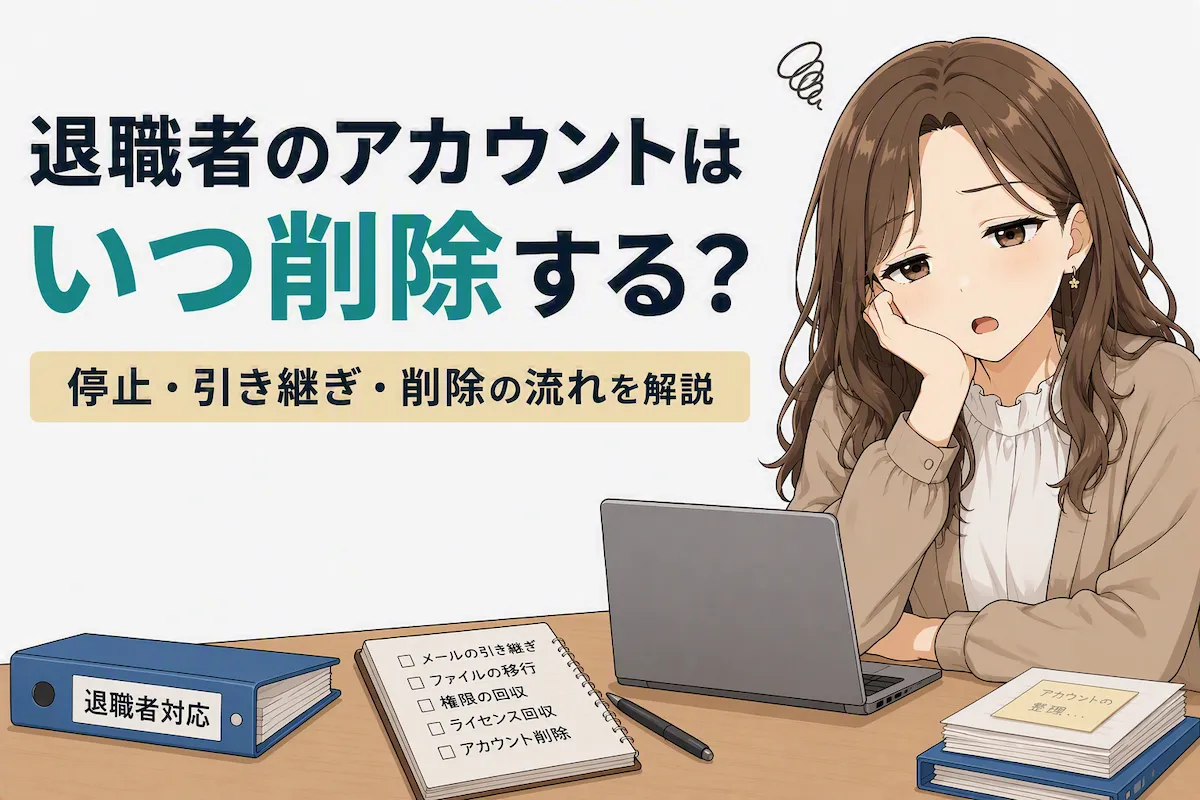
退職者のアカウント対応では、「退職日に削除する」ことと「そのまま残しておく」ことの、どちらも適切とは限りません。
退職日にはアカウントをいきなり削除するのではなく、まず本人がログインできない状態にします。そのうえで、メールやファイル、管理権限などを後任者へ引き継ぎ、社内で決めた期限までに完全削除します。
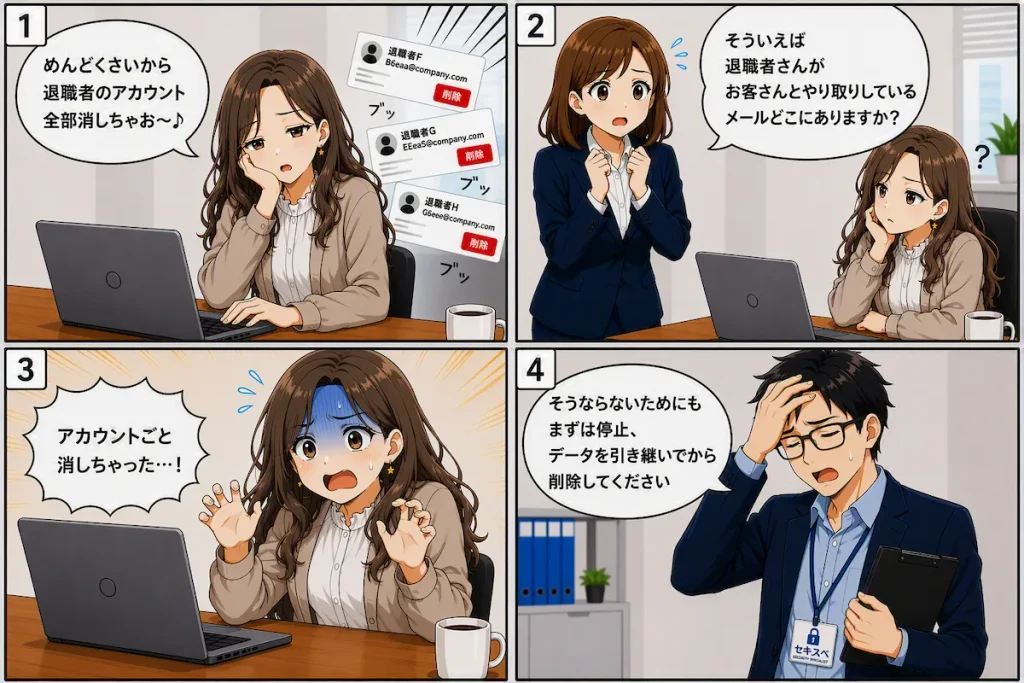
このように、退職者のアカウントを退職日に合わせて消してしまい、アカウントに紐づいた情報を消してしまったことがある方も多いのではないでしょうか。
この記事では、専任のIT担当者がいない企業を想定して、退職者アカウントを停止・削除するタイミングと具体的な手順を解説していきます。
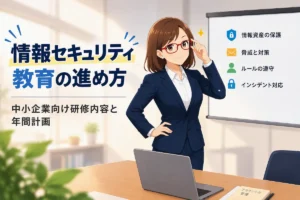
退職者アカウントの削除は、中小企業が最初に見直したい基本的なセキュリティ対策の一つです。アカウント管理以外も含めて自社の対策状況を確認したい場合は、以下の記事も参考にしてください。
退職日には「削除」より先にログインを停止する
退職者のアカウントは、次の3段階で処理するのが基本です。
| タイミング | 対応内容 | 目的 |
| 退職決定後 | 利用中のサービスとデータを確認する | 削除漏れやデータ消失を防ぐ |
| 最終出社時刻または退職日 | ログイン停止・セッション無効化・権限回収 | 退職後のアクセスを防ぐ |
| 引き継ぎ完了後 | ライセンス回収・アカウント削除 | 不要なアカウントを残さない |
重要なのは、「ログイン停止」と「アカウント削除」を分けることです。ログイン停止は本人がサービスを利用できない状態にする対応で、アカウント削除はユーザー情報や関連データをシステムから消す対応です。
退職日にはログインを止めますが、メールやファイルの引き継ぎが終わっていない場合は、すぐに完全削除しない方が安全です。Microsoft 365の公式手順でも、最初に元従業員のサインインを禁止し、メールやOneDriveのデータを保存・引き継いでからアカウントを削除する流れが示されています。

ログインを停止しておけばよかったのか!!
退職者のアカウントはいつ削除すればよい?
原則は「退職日に停止、引き継ぎ後に削除」
最終出社時刻または退職日にログインを停止し、原則30日以内に引き継ぎを完了して削除する。といったルールを社内で作りましょう。
ただし、「30日」という期間が、すべての会社やサービスに法律で共通して決められているわけではありません。会社の業務、契約、保存すべきデータ、利用サービスの仕様に合わせて期限を決めます。
- 顧客とのやり取りがメールに残っているか
- 退職者のファイルを後任者が確認しているか
- 退職者がチームや共有フォルダの所有者になっているか
- 契約や監査のためにデータを保全する必要があるか
- 退職者が作成した自動処理やシステム連携を確認しているか
- 法務・労務上のトラブルに備えて記録を保全する必要があるか
長く保持する場合も、アカウントを使える状態で残すのではなく、ログインを停止したうえで管理者だけが扱える状態にします。削除予定日と責任者も必ず記録しましょう。
アカウントと退職者の人事情報は別に考える
削除対象となる業務アカウントと、法令や労務管理上保存する必要がある人事書類は別のものです。すべてを一括して処理せず、情報の種類ごとに扱いを分けます。
| 情報の種類 | 基本的な考え方 |
| ログイン権限 | 最終出社時刻または退職日に停止する |
| 業務メール・ファイル | 必要なものを後任者や共有場所へ移す |
| SaaSアカウント | 引き継ぎ後、期限を決めて削除する |
| 人事・労務書類 | 関係法令や社内規程に沿って保存する |
| 不要になった個人情報 | 保存理由を確認し、安全に削除する |
具体的な保存期間の判断が難しい場合は、社会保険労務士、税理士、弁護士などへ確認してください。
退職日に完全削除すると起こりやすい問題
わざわざアカウントを停止しなくても、削除してしまえばいいじゃないかとの声もよく耳にします。
ここでは退職日に完全に削除をするとどういうことが起こるのか、よくある事例を見ていきましょう。
メールを確認できなくなる
後任者への転送や共有メールボックスへの変更を行わずに削除すると、問い合わせ、見積書、請求書、契約に関する連絡を見落とす可能性があります。
クラウド上のファイルを引き継げなくなる
退職者個人のOneDriveやクラウドストレージから必要なデータを共有フォルダへ移す前に削除すると、業務再開に時間がかかる可能性があります。

共通で管理していたスプレッドシートが消えてしまったなどはよく聞きます
システムの管理者がいなくなる
共有フォルダ、Webサイト、SNS、クラウドサービス、ドメイン、サーバー、自動処理などは、管理者がいなくなると機能が停止してしまうものも多くあります。削除前に後任者を設定しましょう。
退職者アカウントを残したままにするリスク
それなら削除しないでいつまでも残しておけばいいのではと考える人も多いでしょう。
しかし、アカウントを残しておくこともまたリスクがあるのです。どんなリスクがあるか見ていきましょう。
退職後も社内情報へアクセスできる
メール、VPN、ファイル共有、クラウドサービスが有効なままだと、退職後も顧客情報や社内資料へアクセスできる可能性があります。使われていないアカウントは異常にも気づきにくいため、第三者の侵入口になるおそれがあります。
不要なライセンス料金が発生する
利用者数に応じて料金が発生するサービスでは、ライセンスを割り当てたままだと費用がかかり続けます。移管完了後に契約と仕様を確認して回収します。

お金かかるのは嫌だな~
誰が利用できるか分からなくなる
停止日、削除予定日、対応者を記録しないと、後から管理状況が分からなくなります。
退職者アカウントを安全に削除する7つの手順
手順1.退職日と最終出社時刻を確認する
まずは退職日や最終出社時刻、有給休暇を取る場合はその取得期間などを確認しておきましょう。
ここをしっかりと確認、記録しておくと漏れなく実行できるようになりますよ。
- 退職日・最終出社日・最終出社時刻
- 有給休暇の取得期間
- 貸与端末の返却日
- 引き継ぎ担当者
- 停止を実施する担当者
手順2.利用しているアカウントを一覧にする
次のステップでは退職者が利用しているアカウントを一覧にします。
チェックしておきたいシステムの一覧と照らし合わせて抜け漏れがないか、確認してみてください。
- Microsoft 365またはGoogle Workspace
- 社内パソコン、スマートフォン、タブレット
- VPNやリモート接続
- 勤怠・給与・経費精算・会計・販売管理
- クラウドストレージ、チャット、オンライン会議
- Webサイト、SNS、AWSやAzure
- 取引先から発行されたアカウント
- APIキー、アクセストークン、アプリパスワード
- 入退室カードや鍵
退職者が利用していたサービスを漏れなく確認するには、アカウントだけでなく、会社が利用しているパソコン、ソフトウェア、クラウドサービスを日頃から一覧にしておくことが重要です。
手順3.後任者へデータと管理権限を移す
- 業務上必要なメールとファイル
- 共有フォルダ、チーム、グループの所有権
- 顧客・取引先の連絡先
- 自動処理やワークフロー
- Webサイト、SNS、契約、ドメイン等の管理権限
パスワードを口頭やメールで引き継ぐより、後任者用の個別アカウントを作り、管理者権限を正式に変更します。
退職者の権限を削除する際は、後任者へ権限を追加するだけでなく、共有フォルダを誰が閲覧できる状態になっているかも確認しましょう。
手順4.最終出社時刻または退職日にログインを停止する
- サインインをブロックする
- 現在のログイン状態を無効化する
- VPNと管理者権限を停止する
- 端末と入退室カードを回収する
手順5.共有パスワードや秘密情報を変更する
- 無線LANや共通管理者のパスワード
- SNS、サーバー、ネットワーク機器のパスワード
- APIキー、秘密鍵、共有アカウント
- 金庫や入退室設備の暗証番号
共有パスワードを変更するだけでは、同じ問題が再発する可能性があります。可能なサービスでは、社員ごとの個別アカウントを発行し、重要なアカウントへ多要素認証を設定しましょう。
手順6.業務への影響がないことを確認する
- 必要なメールと業務ファイルを開ける
- 顧客からの連絡を受け取れる
- 共有フォルダを管理できる
- 自動処理や定期レポートが動いている
- 必要な管理者権限が引き継がれている
「引き継いだつもり」ではなく、後任者が実際にアクセスできることを完了条件にします。
手順7.期限を決めてアカウントを削除する
ここまで完了したら、アカウントを削除します。
ほかの業務が忙しく、つい忘れてしまいがちなところなので、しっかりと期限を決めてください。
- 削除日、削除担当者
- 例外保持の理由、期限、次回確認日
Microsoft 365を使用している会社の注意点
多くの企業で使用されているMicrosoft365。よくお問い合わせをいただくところなので、ここは細かく見ていきましょう。
- サインインをブロックする
- アクティブなログイン状態を無効化する
- メールボックスの保存方法を決める
- 必要に応じてメールを転送する
- OneDriveのファイルを後任者へ引き継ぐ
- TeamsやSharePointの所有者を変更する
- モバイル端末から会社データを削除する
- ライセンスを回収する
- 最後にユーザーアカウントを削除する
メール転送や共有メールボックスを設定している場合は、削除によって機能へ影響することがあります。契約プラン、管理方式、保存ポリシーで操作や保持期間が異なるため、Microsoft 365管理センターまたは保守会社へ確認してください。
退職者対応をきっかけにMicrosoft 365全体を見直す場合は、利用者、管理者権限、多要素認証、外部共有もあわせて確認してください。
外部IT業者へ依頼するときに確認すること
外部のIT業者に依頼するときは、事前に確認することをまとめておくと便利です。
- 停止する日時と対象アカウント
- 先にログイン停止だけを行うか
- メールとファイルを誰へ引き継ぐか
- メール転送の有無
- 管理者権限の移管先
- ライセンス回収日と完全削除日
- 作業結果の報告方法
- 復元できる期間と条件
- 契約終了後に業者側のアカウントも削除されるか
作業完了後は、対象サービス、実施日時、作業者、結果が分かる報告書やメールを残してもらいましょう。

めんどくさいし、全部お願いしちゃお!
退職日に止めて、引き継ぎ後に期限を決めて削除する
退職者のアカウントを消すときは以下の手順を踏むようにしましょう。
退職日にはアクセスを止め、必要なデータだけを適切に残し、不要になったアカウントを期限どおりに消すようにしましょう。
よくある質問
- 退職日にアカウントを完全削除してはいけませんか?
-
引き継ぎと保全が完了していれば退職日に削除できる場合もあります。ただし、関連データや所有権への影響を確認するため、先にログインを停止し、確認後に削除する方法が安全です。
- 退職者のメールアドレスは残してもよいですか?
-
転送や共有メールボックスを利用できます。ただし本人がログインできる状態では残さず、確認者と保持期限を決めます。後任者が本人のように返信しないよう、署名や返信方法も定めます。
- アカウントは何日間残せばよいですか?
-
すべての会社に共通する日数はありません。まずは「退職日に停止、原則30日以内に移管と削除」を運用目安にし、延長する場合は理由、管理者、削除予定日を記録します。
- 本人に利用サービスを申告してもらえば十分ですか?
-
本人確認だけに頼らず、経費精算履歴、SSOの利用状況、管理者画面、部署責任者への確認も組み合わせます。
参考文献・参照サイト
本記事の作成にあたり、以下の公式資料を参照しました。サービスの仕様や管理画面、データの保持期間などは変更される可能性があるため、実際に作業するときは各サービスの最新情報をご確認ください。
- Microsoft Learn「元従業員を削除する・概要」
退職者のサインイン停止、メールボックスの保存、モバイル端末からの会社データの削除、メール転送、OneDriveデータの引き継ぎ、ライセンス回収、ユーザーアカウント削除までの流れを確認するために参照しました。
元従業員を削除する・概要|Microsoft Learn
最終閲覧日:2026年8月17日 - Microsoft Learn「元従業員のユーザーアカウントを削除する」
メールやOneDriveデータへのアクセス権を引き継いだ後にアカウントを削除する流れと、メール転送や共有メールボックスを利用している場合の注意点を確認するために参照しました。
元従業員のユーザーアカウントを削除する|Microsoft Learn
最終閲覧日:2026年8月17日 - Google Workspace管理者ヘルプ「離職した従業員のデータを保持するためのオプション」
退職者アカウントの一時停止、データ移行、ファイルの移管、アーカイブ、アカウント削除時のデータの取り扱いを確認するために参照しました。
離職した従業員のデータを保持するためのオプション|Google Workspace管理者ヘルプ
最終閲覧日:2026年8月17日 - IPA「中小企業の情報セキュリティ対策ガイドライン」
中小企業が実施すべきアカウント管理、アクセス権限管理、情報資産管理など、組織的な情報セキュリティ対策の考え方を確認するために参照しました。
中小企業の情報セキュリティ対策ガイドライン|IPA 独立行政法人情報処理推進機構
最終閲覧日:2026年8月17日
注意事項
アカウントやデータの保持期間、復元できる期間、メール転送、共有メールボックス、ライセンス回収などの仕様は、利用サービス、契約プラン、管理設定によって異なります。また、人事・労務・税務・法務上保存が必要な書類については、業務アカウントとは分けて扱い、必要に応じて社会保険労務士、税理士、弁護士などの専門家へご確認ください。