OSアップデートは、WindowsではMicrosoft Intuneなど、MacではMDMを使って自動化します。少数のテスト端末、一般社員、重要業務端末の順にグループを分け、更新期限と再起動ルールを設定します。担当者は毎月、未更新端末とエラー端末を確認し、確認日、対象端末、対応結果を記録しましょう。
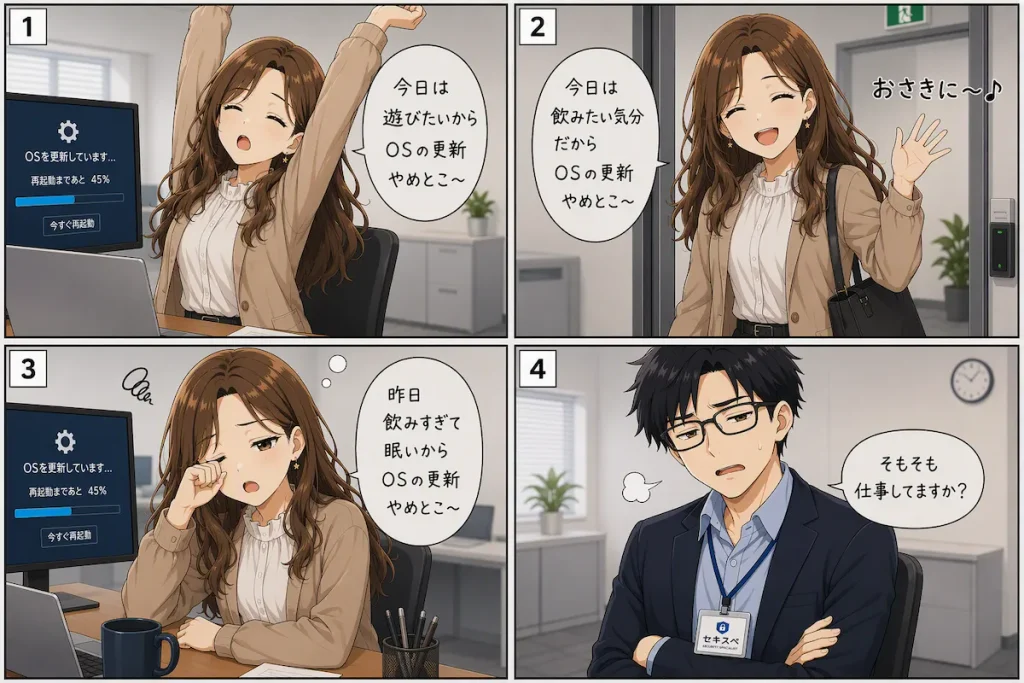
「Windows Updateの通知が出たら、各自で更新してください」と社内へ案内しているものの、数か月後に確認すると古いOSのままのパソコンが残っている。このような状況は、専任の情シス担当者がいない中小企業で起こりがちです。
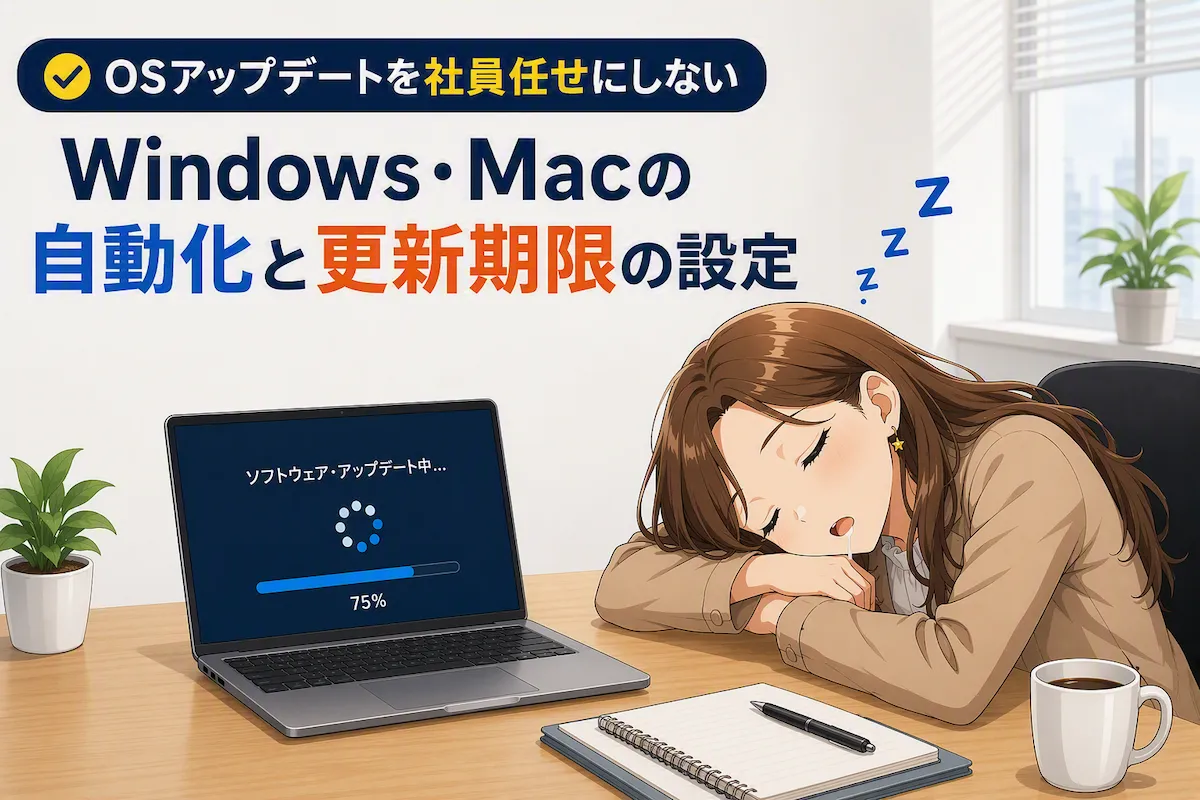
OSアップデートは社員の判断だけに任せず、会社が期限と再起動ルールを決め、管理ツールから自動適用する仕組みに変えることが重要です。本記事では、WindowsとMacの更新を強制・自動化する方法と、業務を止めにくい段階展開の進め方を解説します。

やっぱ自動じゃないとダメだな~
IPAの中小企業向けガイドラインは、経営者が認識すべき指針と、社内で対策を実践する際の手順や手法をまとめています。OS更新についても、単なる呼びかけで終わらせず、実施状況を確認できる運用にすることが重要です。
OSアップデートを管理する目的
OSアップデートには、主に次の内容が含まれます。
- セキュリティ上の問題を修正する更新
- OSの不具合を修正する更新
- 新しい機能を追加する更新
- 機器や周辺装置を動かすドライバーの更新
- 再起動を必要とする更新
Windowsでは、毎月のセキュリティ修正などを含む品質更新プログラムと、OSのバージョンを更新する機能更新プログラムを分けて管理できます。MacでもMDMを利用して、公開時期、延期期間、インストール期限などを管理できます。
「強制」とは、突然再起動することではない
この記事でいう強制とは、社員の操作を一切認めず、業務中に突然再起動させることではありません。次の仕組みを会社側で設定することです。
- 更新を自動的にダウンロードする
- 更新できる期間を社員へ知らせる
- 期限までは社員が再起動時刻を選べるようにする
- 期限を過ぎた端末は自動的に更新する
- 適用できなかった端末を管理画面で確認する
自動更新だけでは不十分な理由
WindowsやMacには端末単体でも自動更新機能があります。しかし、社員が自分で設定を変更できる状態では、会社として次の点を把握しにくくなります。
- 自動更新が有効になっているか
- 現在のOSバージョンは何か
- 更新が正常に完了したか
- 再起動待ちになっていないか
- 更新に失敗していないか
- サポート対象外の端末が残っていないか
会社として管理する場合は、個人向けの自動更新設定だけでなく、MDMを利用して設定を配布し、適用結果を確認する方法が適しています。
中小企業がOSアップデートを自動化する手順
手順1.管理対象の端末を一覧にする
最初に、会社で使用しているWindowsとMacを一覧にします。
OSアップデートを管理するには、更新方法を設定する前に、会社が管理すべき端末の台数と利用状況を把握することが必要です。管理ツールを導入しても、登録されていないパソコンや所在不明の予備端末があれば、更新対象から漏れてしまいます。
まずは、会社から支給しているパソコンだけでなく、次の端末も確認してください。
- 在宅勤務や長期出張で社外へ持ち出している端末
- 経営者や役員が利用している端末
- 店舗、工場、倉庫などに設置している端末
- 普段は使用していない予備端末
- 業務利用を認めている私物端末
- 台帳へ登録されていないWindowsやMac
確認した端末について、次の項目を台帳へ記録します。
| 項目 | 記録例 |
|---|---|
| 管理番号 | PC-001 |
| 利用者 | 営業部A |
| OS | Windows 11 |
| 現在のバージョン | 管理画面または端末で確認 |
| メーカー・機種 | メーカー名、型番 |
| 所有区分 | 会社支給・私物 |
| 主な用途 | 営業、経理、開発 |
| 重要な業務アプリ | 会計ソフト、VPNなど |
| 管理ツールへの登録 | 登録済み・未登録 |
| 更新結果 | 適用済み・再起動待ち・失敗 |
| 備考 | 長期出張、予備機など |
この台帳は、OSアップデートだけに使用するものではありません。端末の紛失、故障、入れ替え、社員の入退社、ソフトウェアの契約確認など、さまざまな場面で活用できます。
この手順で確認すること
端末を一覧にしたら、台帳に記録した台数と実際に利用している台数が一致しているか確認します。
台数が一致しない場合は、管理ツールの設定へ進む前に、所在不明の端末や台帳へ登録されていない端末を調べてください。所在が分からない端末を残したままでは、会社全体の更新状況を正しく把握できません。
OSアップデートを管理するには、会社が使用しているパソコンとソフトウェアの把握が欠かせません。端末台帳の具体的な作り方は、IT資産管理は何から始める?ハード・ソフトを一覧化する手順を解説で詳しく解説しています。

手順2.更新を管理する方法を決める
管理対象の端末を一覧にしたら、端末の台数、OSの種類、利用場所、社内の管理体制に合わせて、更新を管理する方法を決めます。
すべての会社が、最初から高機能な管理ツールを導入する必要はありません。端末が少なく、担当者が毎月確認できる会社であれば、自動更新と台帳による管理から始められます。
一方で、次のような会社では、MDMなどの管理ツールを利用した方が管理しやすくなります。
- パソコンの台数が多い
- 持ち出し端末や在宅勤務用端末が多い
- WindowsとMacが混在している
- 複数の事務所、店舗、工場がある
- 社員が更新設定を変更できる
- 更新結果を1台ずつ確認することが難しい
- 取引先から端末管理の状況を確認される
- 社内に詳しい担当者がおらず、外部IT業者へ依頼している
自社の状況を確認し、次の表を参考に管理方法を選びます。
| 利用環境 | 管理方法の例 | 向いている会社 |
|---|---|---|
| Windows中心 | Microsoft Intune | Microsoft 365を業務利用している |
| Windows、Mac混在 | 両OS対応のMDM | 1つの画面で管理したい |
| Mac中心 | Apple管理対応MDM | Macの台数が多い |
| 管理ツール未導入 | 自動更新+台帳確認 | まず小さく始めたい |
| 外部業者が管理 | 業者のMDM・運用サービス | 社内に設定担当者がいない |
Microsoft Intuneを含む管理ツールは、契約しているプランによって利用できる機能が異なります。Microsoft 365を使用しているからといって、必ずIntuneを利用できるとは限りません。
契約内容が分からない場合は、Microsoft 365の管理画面、契約書、販売店または外部IT業者へ確認してください。

WindowsとMacでやることが全然変わるのね
外部IT業者へ確認する質問例
端末管理を外部IT業者へ依頼している場合でも、「業者へ任せているから大丈夫」と判断せず、どこまで対応しているかを確認する必要があります。
特に、設定作業だけでなく、更新結果の確認やエラー発生後の対応まで契約に含まれているか確認してください。
- OSアップデートは、どの管理ツールで制御していますか
- 更新期限と再起動期限は設定されていますか
- WindowsとMacの適用状況を一覧で確認できますか
- 更新に失敗した端末は誰が確認しますか
- 緊急のセキュリティ更新を通常より早く配布できますか
- 業務アプリの動作確認は誰が担当しますか
- 月次報告には未更新端末と失敗端末が含まれますか
- 現在の契約プランで利用できる機能はどこまでですか
質問への回答は、口頭で確認するだけでなく、契約内容や運用手順とあわせて記録しておきましょう。
たとえば、業者が更新プログラムを配信していても、失敗端末の確認が契約に含まれていなければ、更新されない端末が残る可能性があります。
この手順の完了条件
次の3点が明確になったら、管理方法の検討は完了です。
- どの管理方法または管理ツールを利用するか
- 設定、結果確認、エラー対応を誰が担当するか
- 外部IT業者へ依頼する範囲と、自社で行う範囲
手順3.端末を3つのグループに分ける
更新を管理する方法が決まったら、対象端末をグループに分けます。
すべての端末へ同時にアップデートを配信すると、業務アプリや周辺機器との相性問題が発生した場合に、会社全体へ影響が広がる可能性があります。
たとえば、OSアップデート後に会計ソフト、販売管理システム、VPN、プリンターなどが正常に動作しなくなると、更新を適用した社員全員が業務を続けられなくなるかもしれません。
そのため、最初から全端末へ一斉配信するのではなく、次の3つのグループに分けて段階的に適用します。
| グループ | 対象 | 目的 |
|---|---|---|
| テスト | 担当者や協力社員の端末 | 不具合の早期発見 |
| 一般 | 通常業務で使う端末 | テスト後に順次適用 |
| 慎重展開 | 経理、製造、専用システム利用端末 | 業務アプリ確認後に適用 |
テスト端末
最初に更新を適用し、不具合がないか確認する端末です。
情報システム担当者、総務担当者、更新確認に協力できる社員など、問題が発生した場合にすぐ報告できる人の端末を選びます。
テスト端末では、OSが起動することだけでなく、次のような日常業務も確認してください。
- メールを送受信できる
- インターネットへ接続できる
- 社内システムへログインできる
- VPNへ接続できる
- 業務アプリを起動できる
- ファイルを開いて保存できる
- プリンターやスキャナーを使用できる
一般端末
テスト端末で問題がないことを確認した後に、更新を配信する端末です。
営業、総務など、一般的な業務で使用する端末が対象になります。すべての一般端末へ同時に配信するのではなく、部署や拠点単位で順番に適用する方法もあります。
慎重展開端末
更新によって問題が発生した場合に、会社の重要業務が停止する可能性がある端末です。
たとえば、次のような端末が該当します。
- 会計、給与、販売管理に使用する端末
- 工場や倉庫で使用する端末
- 専用機器へ接続している端末
- 古い業務アプリを使用している端末
- 代替端末を用意できない端末
- 経営者や役員が重要業務に使用する端末
慎重展開端末については、業務アプリの提供会社や外部IT業者へ、更新後のOSに対応しているか確認してから適用します。
この手順の完了条件
すべての端末について、テスト、一般、慎重展開のいずれかが決まっていることを確認します。
どのグループにも登録されていない端末があると、更新対象から漏れる可能性があります。端末台帳にも所属グループを記録しておきましょう。

すべてを自動更新はさせないように
手順4.管理ツールを検討する
Microsoft Intuneで管理する場合
Windows端末をMicrosoft Intuneで管理する場合は、Windows更新リングのポリシーを作成し、前の手順で分けた端末グループへ割り当てます。
更新リングは、どの端末へ、いつ更新を配信し、いつまでに再起動を完了させるかを管理するための仕組みです。
単に自動更新を有効にするだけでなく、テスト端末へ先に配信し、問題がなければ一般端末、慎重展開端末へ広げる流れを設定します。
管理画面では、デバイス配下のWindows updatesから更新リングのプロファイルを作成します。管理画面の名称や場所は変更される場合があるため、実際に設定するときは契約中の管理画面とMicrosoftの公式手順を確認してください。
主に決める設定
更新リングを作成するときは、次の項目を自社の運用に合わせて決めます。
自動更新の動作
更新プログラムを自動的にダウンロードするか、どのタイミングでインストールするかを決めます。
社員が操作しなければ更新されない設定では、未更新端末が残りやすくなります。会社として自動化する範囲を明確にしてください。
延期期間
Microsoftから更新プログラムが公開された後、端末へ配信を開始するまでの期間です。
テスト端末には早めに配信し、一般端末や慎重展開端末には、テスト結果を確認してから配信します。
アクティブ時間
社員が通常パソコンを使用する時間帯です。
業務中の自動再起動を避けるため、通常の勤務時間や端末の利用時間に合わせて設定します。ただし、アクティブ時間を設定するだけでは、社員が再起動を長期間延期する可能性があるため、期限設定と組み合わせます。
インストール期限と再起動の猶予期間
更新をいつまでに完了させるか、社員が再起動時刻を選べる期間をどこまで認めるかを決めます。
期限までの間は、社員が業務への影響が少ない時間を選んで再起動できるようにします。期限を過ぎても再起動されない場合に、どのように自動適用するかも設定してください。
社員への通知
突然再起動が行われないように、更新の配信、再起動の必要性、期限が近づいていることを社員へ通知します。
通知を表示するだけでなく、社内メールやチャットでも運用開始日と対応方法を案内すると、問い合わせや混乱を減らせます。
社員による一時停止
社員が自分で更新を一時停止できるかを決めます。
自由に停止できる状態では、長期間更新されない端末が残る可能性があります。業務上の理由で延期が必要な場合は、社員個人の判断ではなく、担当者へ申請する運用が適しています。
グループごとの運用例
各グループへ同じ設定を割り当てる必要はありません。業務への影響を考慮し、配信時期や確認担当者を分けます。
| 項目 | テスト端末 | 一般端末 | 慎重展開端末 |
|---|---|---|---|
| 品質更新の適用開始 | 公開後早期 | テスト確認後 | 業務アプリ確認後 |
| 再起動 | 社員へ通知 | 期限前に通知 | 管理者と部門で調整 |
| 期限超過 | 自動適用 | 自動適用 | 承認後に自動適用 |
| 確認担当 | 情シス担当者 | 情シス担当者 | 情シスと業務部門 |
表に記載した時期は、すべての会社に共通する期限ではありません。端末数、業務内容、脆弱性の深刻度、業務アプリへの影響に応じて調整してください。
緊急性の高いセキュリティ更新については、通常の更新よりも早く展開できるように、社内の判断基準と連絡方法を決めておきます。
機能更新は品質更新と分けて考える
Windowsの更新には、毎月提供される品質更新と、Windowsのバージョンを大きく変更する機能更新があります。
品質更新にはセキュリティ上の問題や不具合を修正する更新が含まれます。一方、機能更新ではOSの仕様や画面が大きく変わる場合があり、業務アプリや周辺機器への影響をより慎重に確認する必要があります。
そのため、品質更新と機能更新は、同じタイミング、同じ判断基準で扱わない方が管理しやすくなります。
機能更新を行うときは、次の内容を確認します。
- 適用するWindowsのバージョン
- 現在利用しているバージョンのサポート期限
- 業務アプリの対応状況
- VPNや周辺機器の対応状況
- テストを担当する端末と社員
- 問題が発生した場合の連絡先
- 一般端末へ展開する条件
この手順の完了条件
テスト、一般、慎重展開の各グループについて、配信時期、再起動期限、通知方法、確認担当者が決まっていることを確認します。
MacのOSアップデートをMDMで設定する
Macについても、社員が各自で更新するだけの運用では、未更新端末や更新に失敗した端末を会社が把握できません。
対応するMDMへMacを登録し、会社が決めたソフトウェアアップデートの方針を配布します。
Macの更新ポリシーでは、主に次の内容を決めます。
| 確認項目 | 管理者が決める内容 |
|---|---|
| 自動ダウンロード | 更新を自動的に取得するか |
| 自動インストール | どこまで自動的に適用するか |
| 延期期間 | 公開後、社員へ表示するまでの期間 |
| 対象バージョン | 適用するmacOSのバージョン |
| インストール期限 | いつまでに更新を完了させるか |
| インストール時刻 | 業務への影響が少ない時間帯 |
| 再起動 | 社員が選べる期間と期限後の扱い |
| 完了確認 | 未適用端末や失敗端末の確認方法 |
Macについても、Windowsと同じように、テスト端末で確認してから一般端末へ展開します。
特に大きなmacOSのバージョン変更では、業務アプリ、VPN、プリンター、セキュリティソフトなどが対応しているか確認してください。
Macで特に確認したい項目
MDMへ正しく登録されているか
会社が管理しているMacであっても、MDMへ登録されていなければポリシーを配布できません。
端末台帳とMDMの登録端末を照合し、未登録端末がないか確認します。
会社所有端末として管理できているか
端末の登録方法や所有区分によって、管理者が設定できる範囲が異なる場合があります。
会社支給端末と私物端末を区別し、どの端末へどの設定を適用するかを決めてください。
現在のmacOSがポリシーの対象か
古いmacOSを使用している端末では、予定している更新方針を適用できない場合があります。
現在のmacOSのバージョンと、会社が適用したいバージョンを確認します。
業務アプリが対応しているか
会計ソフト、デザインソフト、VPN、セキュリティソフトなどが、更新後のmacOSに対応しているか確認します。
対応状況が分からない場合は、ソフトウェアの提供会社または外部IT業者へ確認してください。
更新できる状態になっているか
設定が正しくても、端末側の状態によって更新に失敗することがあります。
次の点を確認してください。
- 十分な空き容量がある
- 電源へ接続できる
- 安定したネットワークへ接続できる
- 長期間MDMへ接続していない状態ではない
- 管理プロファイルが解除されていない
- 更新を妨げるエラーが表示されていない
この手順の完了条件
会社が管理するすべてのMacがMDMへ登録され、対象バージョン、延期期間、インストール期限、再起動、完了確認の方法が決まっていることを確認します。
管理ツールを導入しない場合
パソコンの台数が少ない会社では、すぐにIntuneやMDMを導入できない場合があります。その場合は、各端末の自動更新と管理表を組み合わせて運用します。
社用端末を一覧にする
利用中のWindowsとMacをすべて一覧へ記録します。利用者がいない予備端末、長期間使っていない端末、社外へ持ち出している端末も対象です。業務で使用している端末の台数と管理表の台数が一致していることを確認してください。
端末の自動更新を有効にする
WindowsとMacの設定画面で、自動更新が有効になっているかを確認します。ただし、自動更新を有効にしただけでは、再起動待ち、ダウンロード待ち、容量不足、更新失敗、長期未接続、サポート対象外OSを見落とす可能性があります。自動更新は、確認作業を完全になくす機能ではなく、更新作業を減らすための仕組みとして考えます。
手順5.社員へ事前に周知する
更新設定が完了しても、社員への説明が不十分では円滑に運用できません。
特に再起動が必要な更新では、事前に知らせていないと、**「作業中に再起動した」「保存していないデータが消えた」**といった混乱につながります。
会社が更新を強制することだけを伝えるのではなく、次の点を分かりやすく説明してください。
- なぜ会社がアップデートを管理するのか
- どの端末が対象になるのか
- いつから運用を開始するのか
- 期限までは社員が再起動時刻を選べること
- 期限を過ぎると自動適用される場合があること
- 更新前にファイルを保存すること
- 更新に失敗した場合の連絡先
社内通知の例
件名:社用パソコンのOSアップデート自動化について
社用パソコンのセキュリティを維持するため、OSアップデートを会社側で自動配信します。
更新前には端末へ通知が表示されます。通知を確認したら、期限までに作業中のファイルを保存し、業務への影響が少ない時間にパソコンを再起動してください。
期限までに再起動されなかった場合は、自動的に更新と再起動が行われることがあります。
長期間パソコンを使用しない場合、長期出張や休職を予定している場合、更新エラーが表示された場合は、総務担当までご連絡ください。
周知文へ含める内容
通知文を作成したら、次の内容が含まれているか確認します。
| 確認項目 | 周知する内容 |
|---|---|
| 対象端末 | 会社支給のWindows、Macなど |
| 開始日 | 新しい運用を開始する日 |
| 再起動 | 更新後に再起動が必要になること |
| 猶予期間 | 社員が自分で対応できる期間 |
| 適用期限 | 自動適用や再起動が行われる期限 |
| データ保存 | 作業中のファイルを事前に保存すること |
| 連絡先 | 更新エラーや不明点の問い合わせ先 |
| 長期不在 | 長期出張、休職、端末未使用時の対応 |
周知は最初の1回だけで終わらせないことも重要です。運用開始前、開始直前、期限が近づいたときなど、必要なタイミングで案内します。
社員から問い合わせを受けた場合に回答できるよう、担当者向けにも更新日、期限、連絡先、例外対応を共有しておきましょう。
社内ルールとして明文化する
OSアップデートの対象端末、更新期限、社員が行う対応、エラー時の連絡先は、社内ルールとして明文化しておくと運用しやすくなります。
特に、次の内容を決めておきましょう。
- 社員が更新を一時停止してよい条件
- 業務上の理由で延期する場合の申請先
- 長期出張や休職時の端末確認方法
- 更新に失敗した場合の報告先
- 例外を承認する人
- 例外状態を解消する期限
社内ルールのまとめ方は、情報セキュリティ規程の作り方|担当者がいなくても進められる実践ガイドも参考にしてください。

この手順の完了条件
社員への通知が完了し、社員が「いつまでに何をすればよいか」「問題が起きたら誰へ連絡するか」を確認できる状態になっていることが完了条件です。
手順6.適用結果を毎月確認する
自動化の目的は、更新設定を端末へ配ることではありません。
すべての管理対象端末について、更新が完了したか、問題が残っていないかを会社が確認できる状態にすることが目的です。
更新ポリシーを配信しても、次のような理由で更新されない端末が残ることがあります。
- 社員が再起動していない
- 端末の空き容量が不足している
- 長期間インターネットへ接続していない
- 管理ツールへ正しく登録されていない
- 更新処理中にエラーが発生した
- 業務上の理由で更新を延期している
- 端末が所在不明になっている
- OSがすでにサポート対象外になっている
そのため、担当者は管理画面と端末台帳を使い、更新状況を定期的に確認します。

やること多すぎ…
毎月確認する項目
1.管理対象端末の総数
最初に、端末台帳の台数と管理ツールへ登録されている台数を比較します。
台数が一致しない場合は、新しく購入した端末、廃棄した端末、予備端末、未登録端末がないか調べてください。
2.更新済みの端末
対象となる更新が正常に適用され、必要な再起動まで完了している端末を確認します。
「更新プログラムをダウンロードした状態」と「適用が完了した状態」を区別してください。
3.再起動待ちの端末
更新プログラムがインストールされていても、再起動が完了していなければ、修正内容が反映されていない場合があります。
長期間再起動待ちになっている端末については、利用者へ連絡し、再起動の予定を確認します。
4.ダウンロード中の端末
ダウンロード状態が長期間続いている場合は、ネットワーク接続、空き容量、電源状態などに問題がないか確認します。
社外へ持ち出されている端末については、会社のネットワークへ接続しなければ更新できない設定になっていないかも確認してください。
5.更新に失敗した端末
更新に失敗した端末は、エラー内容を確認し、対応する担当者と期限を決めます。
「失敗していることを確認した」だけで終わらせず、空き容量の確保、再配信、再起動、外部IT業者への問い合わせなど、次に行う対応を記録してください。
6.長期間接続していない端末
管理ツールへ長期間接続していない端末は、更新状態を確認できません。
利用者、所在、利用状況を確認し、使用していない端末であれば回収または廃棄を検討します。
長期出張や休職などで使用していない場合は、次に利用する前に更新を適用する手順を決めておきます。
7.サポート対象外になりそうな端末
現在使用しているOSのバージョンがサポート対象か確認します。
サポート終了が近い端末については、OSの機能更新、端末の入れ替え、業務アプリの更新などを計画してください。
8.MDMへ登録されていない端末
会社が使用を認めている端末で、MDMへ登録されていないものがないか確認します。
未登録端末が見つかった場合は、登録漏れなのか、登録できない理由があるのかを調べます。
9.例外として延期している端末
業務アプリの未対応などを理由に更新を延期している端末については、例外の理由、承認者、対応期限を記録します。
期限を決めずに例外扱いを続けると、古いOSが残り続けます。業務アプリの対応予定や代替方法を確認し、例外を解消する予定日を決めてください。
確認結果を管理表へ記録する
毎月の確認結果は、次のような表で管理すると、未対応端末を追跡しやすくなります。
| 管理番号 | 更新状況 | 問題 | 対応内容 | 担当者 | 対応期限 | 確認日 |
|---|---|---|---|---|---|---|
| PC-001 | 更新済み | なし | 対応不要 | 総務A | なし | 〇月〇日 |
| PC-002 | 再起動待ち | 長期間未再起動 | 利用者へ連絡 | 総務A | 〇月〇日 | 〇月〇日 |
| PC-003 | 更新失敗 | 空き容量不足 | 不要ファイル削除後に再実行 | 外部IT業者 | 〇月〇日 | 〇月〇日 |
| PC-004 | 延期 | 業務アプリ未対応 | 提供会社へ対応時期を確認 | 業務部門B | 〇月〇日 | 〇月〇日 |
完了の判断基準
月次確認は、一覧を見ただけでは完了ではありません。次の状態になっていることを確認してください。
- 対象端末の更新状況を確認した
- 更新に失敗した端末ごとに担当者を決めた
- 再起動待ちの端末について利用者へ連絡した
- 長期間接続していない端末の所在を確認した
- 例外端末の理由、承認者、対応期限を記録した
- 確認日と確認者を管理表へ記録した
- 次回までに対応すべき端末が明確になっている
すべての端末を更新できない月があっても、直ちに管理失敗というわけではありません。
重要なのは、未更新端末を放置せず、更新できていない理由、対応する担当者、対応期限を会社として把握していることです。
OSの更新状況とあわせて、ウイルス対策機能が全端末で有効になっているかも確認しましょう。確認方法は、中小企業のウイルス対策ソフトは何を選ぶ?導入後に確認すべきことも解説で整理しています。

よくある失敗と対策
失敗1.全端末へ一斉に配信する
業務アプリ、VPN、プリンターなどに問題が発生すると、複数部署へ同時に影響します。対策として、少数のテスト端末から始め、問題がなければ一般端末へ広げます。
失敗2.再起動期限を設定していない
更新データをダウンロードしていても、再起動が必要な状態のまま使われる場合があります。社員が再起動できる猶予期間と最終期限を決めます。
失敗3.設定を配っただけで安心する
端末がオフライン、容量不足、管理ツール未登録などの理由でポリシーが適用されないことがあります。月1回を目安に未更新、エラー、長期未接続を確認します。
失敗4.Macだけ管理対象から外れている
Windows中心の会社では、役員やデザイナーが使うMacだけ個人任せになりがちです。OSの種類にかかわらず会社所有端末を同じ台帳へ記録します。
失敗5.社員の私物パソコンまで強制管理しようとする
私物端末には会社所有端末と同じ管理を適用しにくい場合があります。会社支給端末を原則とし、私物端末を許可する場合は対象範囲、同意、会社データの扱い、最低OSバージョンを別途決めます。管理ツールを導入できない場合の対応
- 会社所有のWindowsとMacを一覧にする
- 各端末の自動更新を有効にする
- 毎月の確認日を決める
- 社員からOSバージョンや更新画面を報告してもらう
- 未更新端末へ個別に連絡する
- 端末数が増えた段階でMDMを検討する
これは完全な一元管理ではありませんが、「更新してください」という案内だけよりも未対応端末を把握しやすくなります。
まとめ|OSアップデートは「依頼」ではなく「完了確認」まで管理する
OSアップデートは、社員へ「各自で更新してください」と依頼するだけでは管理できません。会社として対象端末を把握し、更新期限、再起動ルール、例外時の対応を決め、更新が完了したことまで確認する必要があります。
まずは、次の3つから始めましょう。
- 会社で使用しているWindowsとMacを一覧にする
- 自動更新を有効にし、更新期限と再起動ルールを決める
- 毎月、未更新端末と更新エラーを確認して記録する
端末数が少ない会社は、自動更新と台帳による確認から始められます。端末数が多い会社、持ち出し端末がある会社、WindowsとMacが混在する会社は、Microsoft IntuneなどのMDMや外部IT業者による管理を検討してください。
重要なのは、最初から高度な仕組みを導入することではありません。「どの端末が更新されていて、どの端末に問題があるか」を会社として把握できる状態を作ることです。
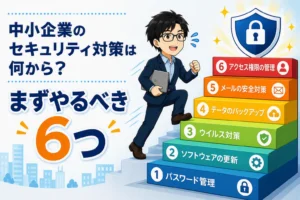
OSアップデートは、中小企業が最初に確認したい基本対策の一つです。更新以外に確認すべき項目は、中小企業のセキュリティ対策は何から?まずやるべき6つを解説でまとめています。
よくある質問
- 小規模な会社でもMDMは必要ですか?
-
必ず導入しなければならないわけではありません。ただし、端末数が増え、社員への個別連絡や目視確認が負担になった場合は、一元管理を検討する価値があります。
- WindowsとMacを同じ管理ツールで管理できますか?
-
両方に対応するMDMであれば管理できます。ただし、利用できる設定、対象OS、登録方法は異なります。
- アップデートを完全に強制してもよいですか?
-
期限を設けた強制適用は可能ですが、業務時間中の突然の再起動は避け、通知、保存案内、猶予、テストを組み合わせます。
- 端末が少ない会社でもMDMは必要ですか?
-
必ずしも最初からMDMを導入する必要はありません。端末数が少なければ、自動更新を有効にし、台帳でOSバージョン、更新結果、最終確認日を管理する方法から始められます。端末が増えた場合や、持ち出し端末、複数拠点、WindowsとMacの混在がある場合はMDMを検討します。
参考文献・参照サイト
本記事の作成にあたり、以下の公的機関および公式ベンダーの情報を参照しました。各サービスの名称、管理画面、設定項目、対応OSなどは変更される場合があります。実際に設定する際は、必ず最新の公式情報をご確認ください。
- 独立行政法人情報処理推進機構(IPA)
中小企業の情報セキュリティ対策ガイドライン 第4.0版
中小企業が情報セキュリティ対策を進める際の考え方、経営者が認識すべき指針、社内で対策を実践する際の手順や手法を参照しました。同ガイドラインでは、基本対策の一つとして「OSやソフトウェアは常に最新の状態にしよう」と示されています。 - Microsoft
Windows Update リング ポリシーの管理|Microsoft Intune
Microsoft Intuneを利用したWindows更新リングの作成、デバイスグループへの割り当て、段階的な展開方法を参照しました。Windows更新リングでは、更新の延期期間、期限、再起動、アクティブ時間、ユーザー通知などを管理できます。 - Microsoft
更新リングのポリシー設定|Microsoft Intune
Windowsの品質更新プログラムと機能更新プログラムの延期、自動更新、再起動、アクティブ時間、通知などの設定項目を参照しました。 - Microsoft
Windows機能更新プログラムのポリシーを構成する|Microsoft Intune
管理対象のWindows端末に適用するOSバージョンの指定、デバイスグループへの割り当て、段階的なロールアウトに関する情報を参照しました。 - Microsoft
macOSソフトウェア更新プログラムの管理ガイドとチェックリスト|Microsoft Intune
Microsoft Intuneに登録されたmacOS端末について、更新プログラムの管理、更新時期の設定、適用状態の確認、宣言型デバイス管理(DDM)を利用した更新管理に関する情報を参照しました。 - Apple
https://support.apple.com/ja-jp/guide/deployment/depafd2fad80/web
Appleデバイスにおけるソフトウェアアップデートの管理、更新の延期、インストール期限、ユーザーへの通知など、組織でMacを管理する際の基本的な考え方を参照しました。
※本記事で示している更新期限、確認頻度、端末グループの分け方などは、中小企業における運用例です。すべての企業に共通する法定期限や一律の推奨値ではありません。使用しているOS、業務アプリ、端末数、管理体制、契約中のサービスに応じて調整してください。